Det viktigaste innan du börjar sudda på iPhone
- Porträttläget ger den renaste bakgrundsoskärpan direkt i kameran.
- På porträttbilder kan du ofta justera oskärpan i Bilder-appen i efterhand.
- Vanliga foton behöver oftast en extern app om du vill sudda ut en viss del av bilden.
- För bästa resultat är ljus, avstånd mellan motiv och bakgrund och tydliga kanter viktigare än filter.
- Rensningsverktyg som Clean Up kan ta bort störningar, men det är inte samma sak som en klassisk blur-effekt.
Det är två olika sorters oskärpa
Jag brukar skilja mellan bakgrundsoskärpa och selektiv suddighet. I det första fallet vill du att personen, produkten eller motivet ska ligga skarpt medan bakgrunden tonas bort. I det andra fallet vill du dölja en registreringsskylt, ett ansikte, en adresslapp eller något annat som inte ska synas.
Det är en viktig skillnad, eftersom iPhone löser de två problemen på olika sätt. Om du vill ha ett snyggt porträtt är kamerans porträttläge rätt väg. Om du vill maskera en specifik detalj är en redigeringsapp eller ett rensningsverktyg ofta bättre. Jag börjar alltid där, annars är det lätt att välja fel metod och få ett resultat som ser halvfärdigt ut.
Det är därför nästa steg inte är att leta efter ett enda magiskt filter, utan att välja rätt verktyg för rätt bild.
Välj rätt metod för rätt bild
| Metod | Passar bäst för | Styrkor | Begränsningar |
|---|---|---|---|
| Porträttläge i Kamera | Porträtt, husdjur, enkla produktbilder | Ren bakgrundsoskärpa direkt vid fotografering | Fungerar bäst när motivet skiljer sig tydligt från bakgrunden |
| Djupreglage i Bilder | Redigera porträttbilder i efterhand | Du kan minska eller öka oskärpan efteråt | Fungerar främst på porträtt eller bilder där porträtteffekt finns tillgänglig |
| Clean Up eller annan redigeringsapp | Att dölja störande objekt, ansikten eller känsliga detaljer | Ger kontroll över en specifik yta i bilden | Kan se artificiellt ut om du suddar för stort eller för grovt |
| Mosaik eller pixelering | Integritet, dokument, skyltar, privat material | Mycket tydligt vad som döljs | Mindre estetiskt om du vill ha en mjuk, fotovänlig effekt |
När jag vet vilken kategori bilden tillhör går resten mycket snabbare, och då blir kameran nästa naturliga steg.
Skapa bakgrundsoskärpa direkt i kameran
Det renaste resultatet får jag nästan alltid när oskärpan planeras redan vid fotograferingen. Porträttläget bygger på djupinformation, alltså att iPhone försöker förstå vad som är motiv och vad som ligger bakom. När det fungerar bra känns bilden mer som riktig mobilfoto än som en bild med filter pålagda i efterhand.
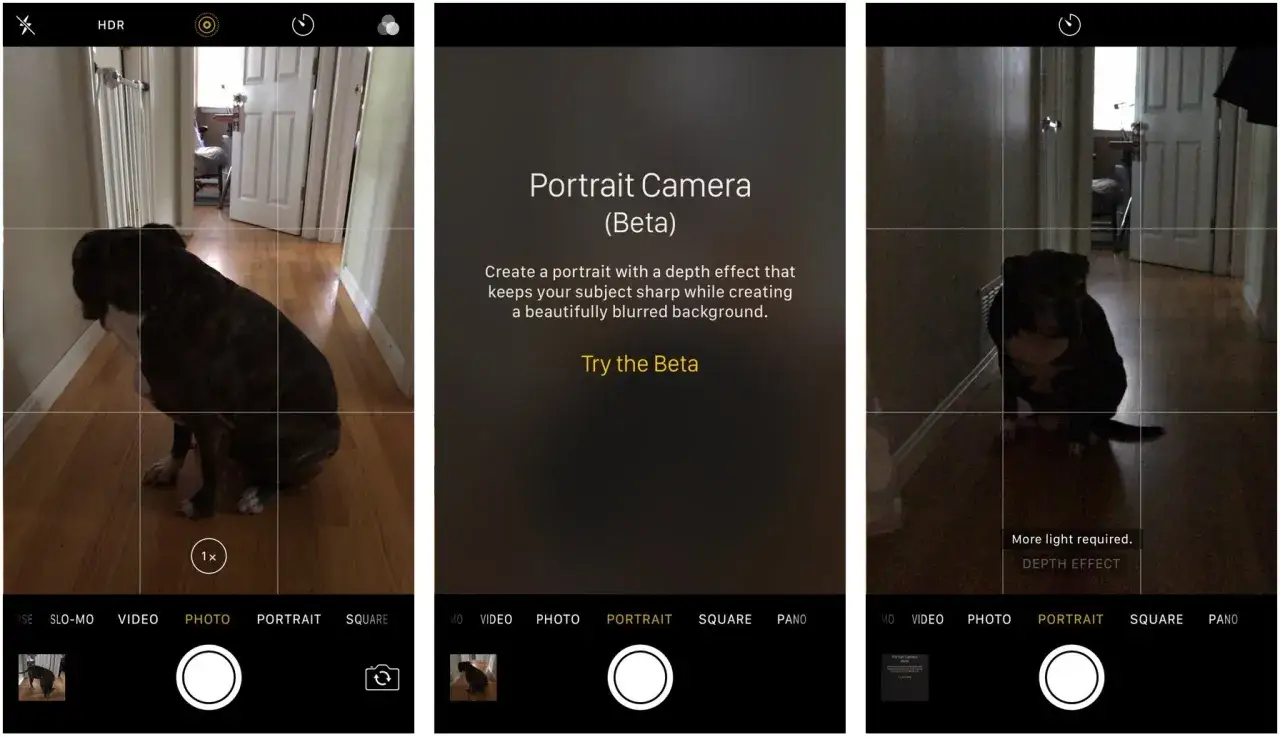
- Öppna Kamera och svep till Porträtt.
- Se till att motivet har lite avstånd till bakgrunden. Ju tydligare separation, desto bättre brukar friläggningen bli.
- Följ indikatorerna på skärmen om du står för nära, för långt bort eller om ljuset är för svagt.
- Fotografera när kanterna runt ansiktet, håret eller produkten är tydliga. Ofta är det där kvalitén avgörs.
- På modeller med flera porträttalternativ väljer jag gärna den variant som ger lugnast perspektiv, eftersom motivet då brukar se naturligare ut.
Porträttläge fungerar bäst när motivet har tydliga konturer och bakgrunden inte är för stökig. Jag skulle vara försiktig med väldigt tunna hårstrån, glasögonkanter, genomskinliga objekt och mörka miljöer med dåligt ljus. Där blir den digitala friläggningen lätt osäker. Nästa steg är att styra hur stark effekten ska vara efter att bilden redan är tagen.
Finjustera porträttbilder i Bilder-appen
Om du redan har tagit en porträttbild är det här den mest användbara delen. I Bilder-appen kan du justera djupet i efterhand, vilket gör att du kan rädda en bild som annars hade känts lite för mjuk eller lite för hård i bakgrunden. Jag använder ofta den här justeringen när motivet är bra, men oskärpan inte riktigt sitter där jag vill ha den.
- Öppna bilden i Bilder.
- Tryck på Redigera.
- Leta upp djupreglaget för porträttet och dra det åt vänster eller höger.
- Minska oskärpan om ansiktet eller håret börjar se urklippt ut.
- Öka oskärpan om bakgrunden fortfarande stjäl för mycket uppmärksamhet.
- Spara med Klar när bilden känns balanserad.
Det jag tycker är lätt att missa är att målet inte är maximal oskärpa. Målet är att skapa ett trovärdigt avstånd mellan motiv och bakgrund. En liten justering räcker ofta långt, och det är just därför porträttbilder nästan alltid mår bättre av finlir än av hårda grepp. Om bilden inte går att få rätt på det här sättet behöver du ett annat arbetssätt.
När du behöver dölja en person eller en detalj
Om syftet är integritet, inte estetik, tänker jag annorlunda. Då vill jag inte skapa en vacker bakgrund, utan vara säker på att innehållet faktiskt inte går att läsa eller känna igen. För registreringsskyltar, ansikten, adresslappar och skärmar är en app med manuell pensel, mask eller mosaik ofta mer pålitlig än en mjuk blur-effekt.
Apple har också verktyg för att ta bort störande objekt i Bilder, och i vissa fall kan en yta bli pixlad om du drar över ett ansikte. Det är användbart för snabb rensning, men jag skulle inte se det som ett perfekt censurverktyg. Om detaljer verkligen måste döljas väljer jag hellre en tydlig mosaik eller en kontrollerad suddighet där jag själv bestämmer exakt var effekten ska ligga.
- Ansikten döljer jag oftast med mosaik när integritet är viktigare än estetik.
- Registreringsskyltar kräver en tydlig och tät mask, inte bara en lätt blur.
- Bakgrundsobjekt kan ofta tas bort helt i stället för att suddas, vilket ser renare ut.
Det är också här många råkar överredigera bilden, och då syns det direkt att något har gjorts i efterhand.
Vanliga misstag som gör oskärpan billig
Jag ser samma misstag om och om igen, och de går nästan alltid att undvika. Det första är att försöka rädda en bild där motivet och bakgrunden ligger för nära varandra. Då får telefonen för lite att jobba med, och oskärpan ser kladdig ut. Det andra är att dra reglaget för hårt, så att bakgrunden blir mer plastig än mjuk.
- För lite avstånd mellan motiv och bakgrund gör att porträtteffekten ser osäker ut.
- För mycket blur gör att bilden tappar sin naturliga känsla.
- Dåligt ljus gör att kanter och hår blir svårare att skilja från omgivningen.
- Fel motiv, till exempel genomskinliga föremål eller detaljerade hårpartier, skapar lätt friläggningsfel.
- Onödig blur är ofta sämre än en enkel beskärning eller en rakare komposition.
Min tumregel är enkel: om du måste anstränga dig för att förstå vad som är suddat, då är effekten förmodligen för stark. När du undviker de felen återstår egentligen bara att välja snabbaste vägen för just den bild du har framför dig.
Så väljer jag metod i tre vanliga lägen
Om jag ska sammanfatta hur jag själv hade arbetat i praktiken, väljer jag så här:
- Porträtt till sociala medier eller portfolio - jag tar bilden i Porträtt, ser till att motivet har avstånd till bakgrunden och finjusterar sedan djupet i Bilder.
- Mat- eller produktbild med stökig bakgrund - jag försöker först fotografera om med bättre separation. Om det inte går använder jag en app som låter mig maska bakgrunden mer kontrollerat.
- Privat bild med känsliga detaljer - jag väljer en tydlig mosaik eller ett verktyg för att ta bort objekt helt, eftersom det är säkrare än en mjuk blur.
Det är den ordningen jag skulle hålla mig till även om målet bara är att jobba snabbt: skapa rätt oskärpa i kameran om du kan, justera i Bilder om bilden redan är bra, och använd en extern app när du faktiskt behöver dölja något. Då får du ett resultat som ser naturligt ut och samtidigt gör det jobb du ville att bilden skulle göra.