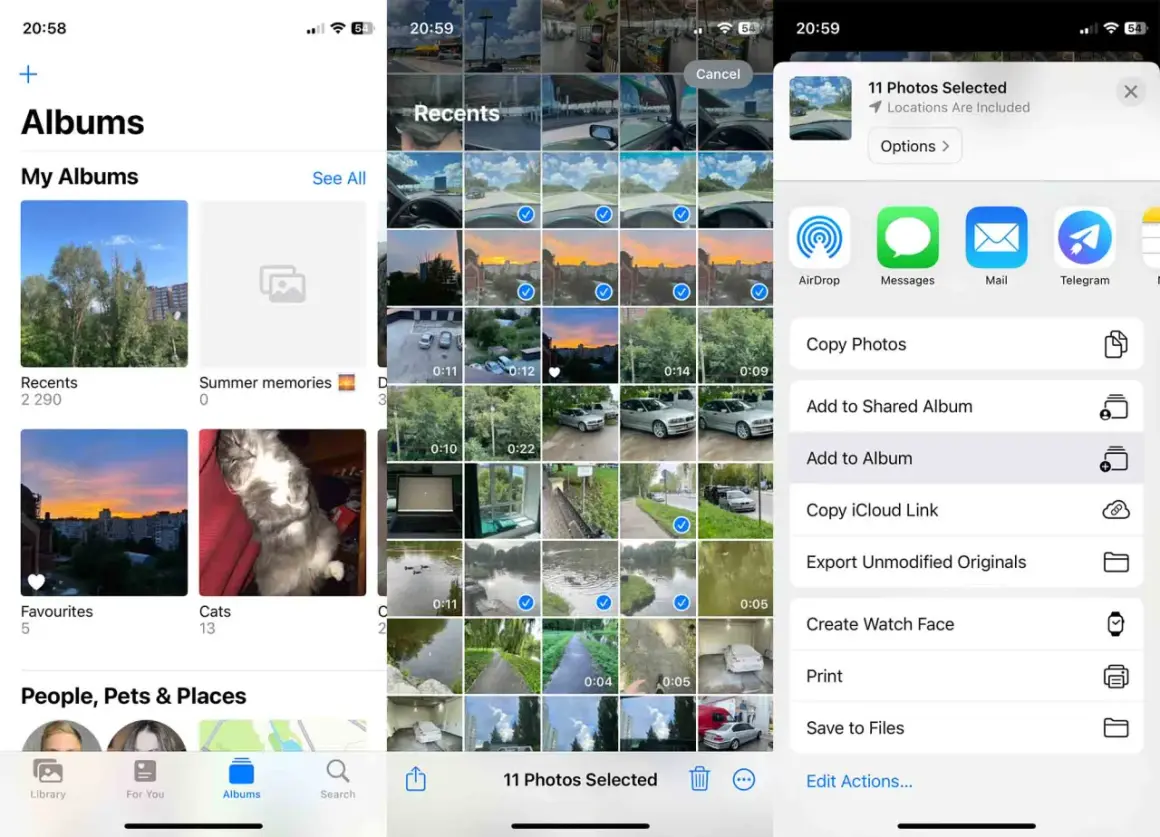
Det här är en praktisk guide till iPhone-bilder i vardagen, från sökning och sortering till backup och överföring. Jag går igenom hur Bilder-appen faktiskt fungerar, vilka genvägar som sparar tid och var gränserna går när biblioteket börjar växa. Om du vill ha bättre kontroll över foton tagna med iPhone, utan att drunkna i dubbletter och halvfärdiga album, är det här rätt utgångspunkt.
Det viktigaste att ha koll på för att hålla iPhone-bilder under kontroll
- Bilder-appen kan söka på datum, plats, personer, text i bilden och, på kompatibla modeller, med Apple Intelligence.
- iCloud-bilder synkar samma bibliotek på alla enheter med samma Apple-konto, men raderingar följer med överallt.
- Dubbletter kan slås ihop direkt i appen, och raderade bilder ligger kvar i Senast raderade i 30 dagar.
- För större bibliotek är USB-import till Mac eller pc ofta snabbast och mest förutsägbar.
- Ett fåtal tydliga album gör mer nytta än många otydliga mappar som ingen längre orkar gå igenom.
Så hittar du rätt bild snabbare i Bilder-appen
Det första jag brukar reda ut är sökningen, eftersom den avgör om biblioteket känns användbart eller bara stort. I Bilder-appen kan du söka på datum, plats, företagsnamn, kategori, händelse, person, text och bildtext, och appen föreslår ofta datum, människor och platser redan innan du har skrivit klart. Det gör stor skillnad när du letar efter en resa, en skärmdump med ett telefonnummer eller den där ena bilden du vet togs någon gång i somras.
På nyare modeller med Apple Intelligence blir det ännu mer flexibelt, eftersom du kan beskriva motivet med naturligt språk i stället för att försöka minnas exakt datum eller plats. Det är särskilt användbart för material som annars är svårt att hitta, som “barnet med röd jacka vid stranden” eller “bilden där jag visar upp skissblocket”. Jag ser det som en praktisk genväg, inte som magi: ju tydligare bildspråk du använder, desto bättre träffar får du.
Om du ofta söker bland samma typ av bilder kan du också förfina sökningen med medietyp, till exempel video eller porträtt. Det är en liten detalj som gör stor nytta när biblioteket innehåller allt från vardagsbilder till arbete, skärmdumpar och korta klipp. När du väl hittar snabbt blir nästa problem inte sökningen, utan ordningen runt omkring.
Så håller du ordning utan att förlora överblicken
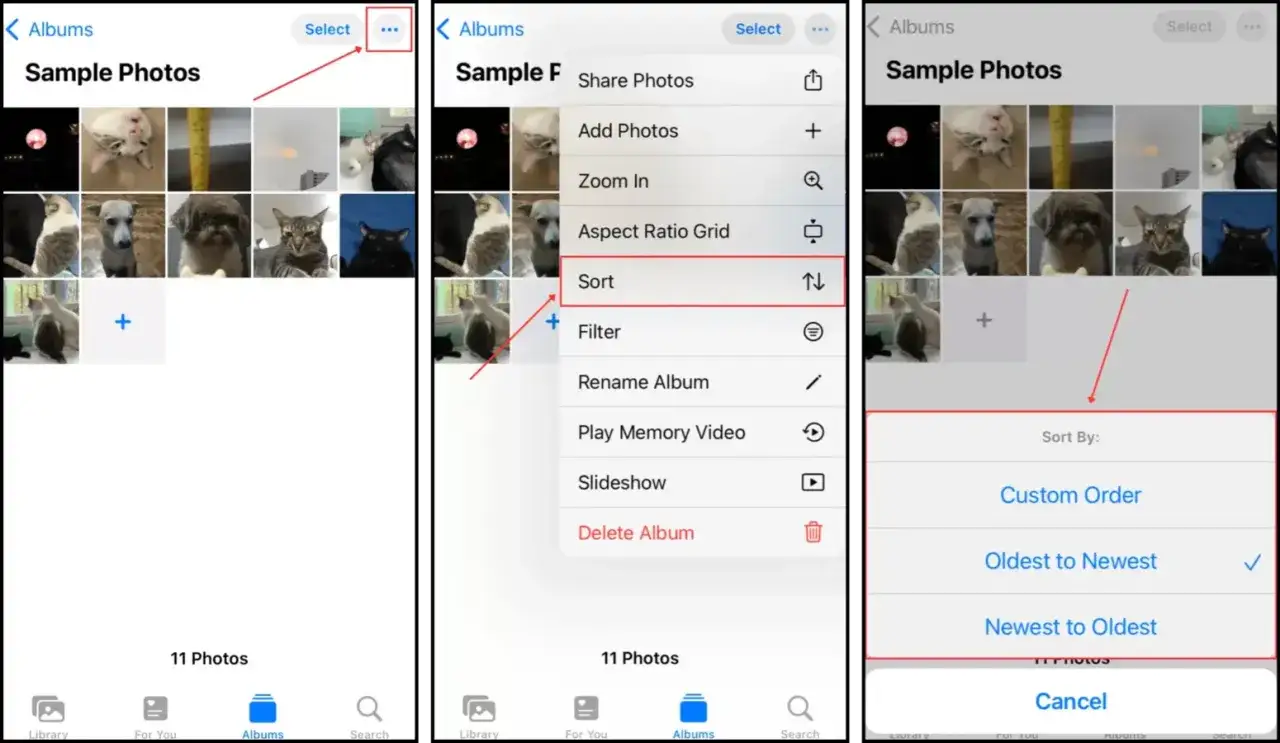
Jag brukar tänka på bildbiblioteket som tre lager: det du letar efter, det du sparar och det du ska rensa bort. I praktiken betyder det att du använder album för struktur, sortering när du vill kontrollera ordningen inom ett album och karta när platsdata faktiskt tillför något. Bilder med GPS-data kan visas på karta, men bara de som verkligen har inbäddad platsinformation.
| Verktyg | När jag använder det | Viktig begränsning |
|---|---|---|
| Sök | När jag vet ungefär vad jag letar efter | Fungerar bäst när du har en tydlig ledtråd som datum, plats eller motiv |
| Album, sortering och filtrering | När jag bygger ett tema, till exempel resa, jobb eller leverans | Du måste faktiskt lägga lite tid på att hålla albumen levande |
| Karta | När platsen är viktig, till exempel på en resa eller ett uppdrag | Visar bara bilder och videor med inbäddad GPS-data |
| Dubbletter | När biblioteket börjar fyllas av nästan identiska bilder | Identifieras automatiskt och kan ta lite tid att byggas upp |
| Senast raderade | När något försvann för snabbt och jag vill rädda det | Det du inte återställer är borta permanent efter 30 dagar |
Det enkla tricket är att göra albumen få men tydliga. Jag föredrar hellre tre genomtänkta mappar än tio som alla betyder nästan samma sak. När biblioteket väl är strukturerat återstår frågan om du vill låta allt synka automatiskt eller arbeta mer manuellt med export och arkiv.
Så synkar och säkrar du bilderna med iCloud-bilder
Här är den punkt där många blandar ihop bekvämlighet med säkerhet. iCloud-bilder är synk, inte arkiv. Det betyder att samma bibliotek kan finnas på iPhone, iPad, Mac och pc så länge du är inloggad med samma Apple-konto, men också att ändringar följer med mellan enheterna. När du raderar en bild i det synkade biblioteket försvinner den alltså inte bara från telefonen, utan från hela helheten.
För att få igång flödet går du till Inställningar, trycker på ditt namn, väljer iCloud och sedan Bilder. Där aktiverar du synkningen för enheten. Om utrymmet är trångt är det ofta klokt att slå på optimerad lagring, eftersom bilderna då kan sparas i enhetsanpassade versioner medan originalen ligger kvar i full upplösning i iCloud.
- Välj iCloud-bilder om du vill att allt ska finnas på flera Apple-enheter utan manuell import.
- Välj optimerad lagring om telefonen ofta blir full, särskilt efter resor eller stora fotoprojekt.
- Välj en extra backup utanför iCloud om bilderna är viktiga på riktigt, till exempel kundjobb eller privata original.
Det viktiga är att se iCloud som ett levande bibliotek, inte som den enda kopian av allt. Om lagringen blir full eller om du vill lämna ifrån dig filer i ett mer kontrollerat format är nästa steg att flytta materialet vidare till dator eller annan lagring.
Så flyttar du foton till dator eller annan lagring
När jag behöver få ut större mängder bilder är kabel fortfarande det mest förutsägbara sättet. Apple beskriver två huvudsakliga vägar: automatisk synk via iCloud-bilder eller import med USB-kabel till Mac eller pc. För löpande vardagsanvändning är molnet bekvämt, men för större tömningar, äldre jobb eller en tydlig lokal kopia är kabel ofta bättre.
| Metod | Passar bäst för | Fördel | Begränsning |
|---|---|---|---|
| iCloud-bilder | Löpande synk mellan Apple-enheter | Automatisk åtkomst till hela biblioteket | Kräver lagring och samma Apple-konto |
| USB till Mac | Större importer eller när iCloud-lagringen är full | Stabilt och snabbt för många filer | Manuellt och beroende av kabel |
| USB till pc | Windows-användare som vill importera lokalt | Fungerar utan att du måste bygga hela flödet runt molnet | Du behöver Apple Devices-appen och måste låsa upp telefonen |
På Windows är det värt att vara extra uppmärksam: Apple kräver att du installerar Apple Devices-appen från Microsoft Store för importflödet, och om iCloud-bilder är aktiverat behöver du ibland hämta versionerna i ursprunglig full upplösning till iPhone innan importen till pc. Det är ingen dramatik, men det är sådant som avgör om en överföring blir smidig eller irriterande. När filerna väl är på plats kan du gå vidare till den redigering som faktiskt förbättrar bilderna.
Så redigerar du iPhone-foton så att de håller för publicering
Det snabbaste sättet att förlora en bra bild är att börja med filter innan du har rätt utsnitt. Jag brukar i stället jobba i den här ordningen: räta upp, beskära, justera ljus och först därefter avgöra om ett filter faktiskt tillför något. I Bilder-appen kan du dessutom kopiera redigeringar till flera bilder, vilket är perfekt när du vill ha ett enhetligt uttryck i en serie från samma tillfälle.För mig är de viktigaste verktygen fortfarande ganska jordnära: beskärning, lutningsjustering, perspektiv, filter i låg dos och möjligheten att jämföra mot originalet innan jag sparar. Om du jobbar med mobilfoto för sociala medier, blogginlägg eller enkla kundleveranser räcker det långt. Behöver du däremot full kontroll över färg, lokala justeringar eller RAW-arbete är det bättre att flytta vidare till ett mer avancerat redigeringsflöde efter grundjusteringen i telefonen.
Ett annat användbart verktyg är märkning, där du kan lägga till text, former, anteckningar eller signatur direkt på bilden. Det är inte något jag använder för varje bild, men när du ska förklara något visuellt, lämna instruktioner eller skicka ett tydligt utkast till någon annan sparar det tid. När arbetsflödet sitter är det mycket lättare att välja vad som ska sparas, vad som ska skickas vidare och vad som kan rensas bort.
Det enkla flödet jag själv hade valt för ett växande bildbibliotek
Om jag skulle hålla ett växande iPhone-bibliotek i form utan att lägga timmar varje vecka, skulle jag arbeta i samma ordning varje gång: hitta, behåll, sortera, synka, exportera och rensa. Det gör att bilderna inte fastnar i kamerarullen som ett enda stort mellanlager, utan blir ett material jag faktiskt kan använda vidare.
- Gå igenom nya bilder medan minnet fortfarande är färskt.
- Flytta ut de bilder som ska sparas till tydliga album, till exempel resor, jobb eller leverans.
- Slå ihop dubbletter när de dyker upp i verktygen.
- Låt Senast raderade vara sista kontrollstationen innan något försvinner permanent efter 30 dagar.
- Ha minst en extra kopia utanför telefonen om bilderna betyder något på riktigt.
Det är sällan en enskild app som löser ordningen. Det som gör störst skillnad är att bestämma vad som ska ligga kvar i telefonen, vad som ska synkas automatiskt och vad som ska arkiveras utanför den dagliga bildströmmen.