Det här är det viktigaste att få rätt när du redigerar bilder på iPhone
- Börja i Bilder-appen; där finns redan beskärning, ljus, färg, filter och enkel annotering.
- Arbeta i ordningen beskärning, exponering, färg, detalj och därefter finlir.
- Apple Intelligence kan hjälpa med Clean Up, men funktionen är inte alltid den bästa lösningen på komplexa bakgrunder.
- Lightroom passar när du vill ha mer kontroll och konsekvent stil över många bilder.
- Överredigering syns snabbare på en liten skärm än på dator, så små justeringar ger oftast bäst resultat.
Börja i Bilder-appen innan du laddar ner något nytt
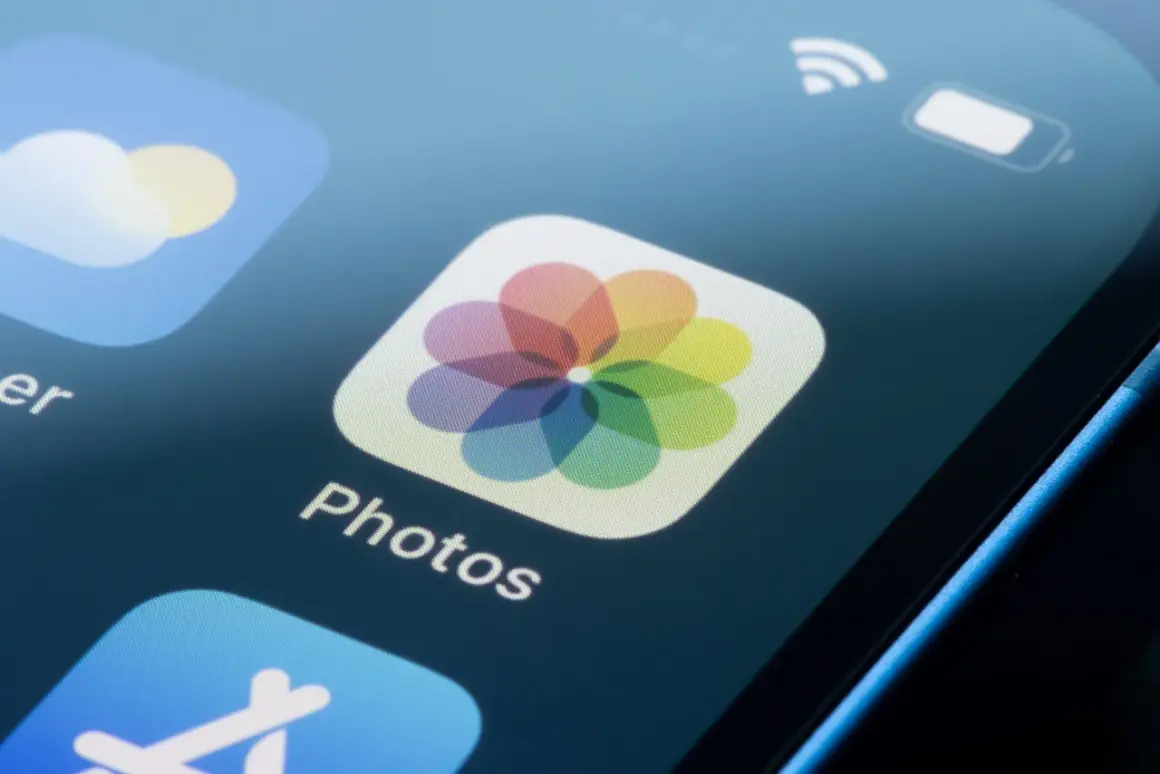
För de flesta räcker Apples egen Bilder-app långt. Där kan du beskära, räta upp horisonter, justera ljus och färg, använda filter och spara allt icke-destruktivt, alltså utan att originalbilden försvinner. Det gör appen särskilt bra för mobilfoto, där snabbhet och enkelhet ofta är viktigare än ett tungt arbetsflöde.Jag brukar tänka på Bilder-appen som en stadig grund. För ett vardagsfoto, en resebild eller en enkel produktbild är den ofta mer än nog, särskilt eftersom ändringarna synkroniseras via iCloud Photos om du använder det. Då följer redigeringen med till andra enheter, vilket är praktiskt om du växlar mellan iPhone och dator.
- Beskärning för att rädda en bild som blivit sned eller för att förbättra kompositionen.
- Justering av ljus för att lyfta mörka partier eller dämpa högdagrar.
- Färgkontroll för att få en neutral vitbalans eller ett mer medvetet uttryck.
- Filter när du vill ha en snabb stilförändring, men inte vill bygga allt manuellt.
- Markup om du behöver text, pilar eller enkla markeringar för sociala medier eller arbetsbilder.
- Kopiera redigeringar när du vill ge flera bilder i samma serie ett enhetligt utseende.
Den viktigaste poängen är att börja enkelt. Om grundbilden redan sitter behöver du inte rädda den med effekter senare, och det leder naturligt vidare till frågan om hur man bygger en bra redigeringsrutin.
Så bygger du en enkel redigeringsrutin som faktiskt håller
Det största misstaget jag ser i mobilredigering är att man hoppar direkt till färgmättnad eller filter. Bättre är att jobba i en fast ordning, för då blir bilden stabilare och det blir lättare att se vad som faktiskt förbättras.
- Börja med kompositionen. Rätta horisonten, beskära bort distraktioner och bestäm bildformatet tidigt.
- Justera exponeringen. Lyft en för mörk bild eller dra ned en för ljus, men undvik att göra allt med samma reglage.
- Balans i högdagrar och skuggor. Högdagrar är de ljusaste partierna, skuggor de mörka. Här avgörs ofta om bilden ser naturlig ut eller inte.
- Finjustera färgtemperaturen. Varmare ton kan passa solnedgångar och hud, kallare ton kan fungera bättre i skugga och inomhusljus.
- Lägg till försiktig skärpa. Lite skärpa kan ge tydlighet, men för mycket gör bilden hård och mobilredigerad på fel sätt.
Jag brukar också zooma in och granska bilden i full storlek innan jag är klar. På en liten skärm kan en bild se perfekt ut medan den i själva verket är för mörk, för mättad eller för aggressivt skärpt. När den rutinen sitter blir det lättare att avgöra när du behöver mer avancerade verktyg.
När Apple Intelligence och Clean Up gör störst skillnad
I de senaste versionerna av iPhone-mjukvaran har Clean Up blivit ett riktigt användbart komplement för bilder där det finns något i bakgrunden som stör. Det kan vara en kabel, en papperskorg, ett förbipasserande objekt eller små detaljer som drar blicken från huvudmotivet. Funktionen fungerar bra när störningen är tydlig och bakgrunden relativt enkel.
Jag ser den som ett precisionsverktyg, inte en trollstav. På en ren himmel, en vägg eller en jämn yta kan resultatet bli förvånansvärt bra. I röriga miljöer, mönstrade ytor eller där ett objekt ligger framför något viktigt blir resultatet ofta mindre övertygande. Ansikten är särskilt känsliga: om du målar över dem kan bilden bli märkbart suddig eller pixelig.
- Använd Clean Up för små störningar som inte förändrar bildens berättelse.
- Undvik att rensa bort stora delar av motivet, särskilt i komplexa scener.
- Var extra försiktig med porträtt, reflexer och upprepade mönster.
- Utgå från att funktionen är bäst när korrigeringen ska vara osynlig, inte dramatisk.
På en kompatibel iPhone och med Apple Intelligence aktiverat fungerar det här bra även på svenska, men tillgängligheten kan fortfarande variera mellan regioner, språk och modell. Det gör att nästa naturliga fråga är när Bilder-appen räcker och när en separat app faktiskt är värd tiden.
Välj rätt app när standardverktygen inte räcker
Om du redigerar mycket porträtt, vill bygga en konsekvent bildstil eller behöver selektiva justeringar på vissa delar av bilden, då är en extern app ofta bättre än standardverktygen. För mig handlar valet inte om att en app är “bäst”, utan om vilket jobb du faktiskt vill få gjort.
| Verktyg | Passar bäst för | Styrka | Begränsning | Kostnadsmodell |
|---|---|---|---|---|
| Bilder-appen | Snabb vardagsredigering, resa, sociala medier | Enkel, snabb och redan inbyggd i iPhone | Mindre kontroll över selektiva justeringar | Ingår i iPhone |
| Lightroom | Konsekvent stil, färgjustering, serier av bilder | Starka reglage, presets och bra kontroll över ton och färg | Kan kännas övermäktig om du bara vill göra snabba ändringar | Gratis grundnivå, premiumfunktioner kan kräva abonnemang |
| Snapseed | Detaljarbete, lokala justeringar, flexibla korrigeringar | Mycket kontroll i ett kompakt gränssnitt | Mindre förutsägbar för den som vill ha ett helt guidat flöde | Gratis |
| Photoshop Express | Snabba förbättringar, kreativa effekter, AI-stöd | Smidigt för snabb produktion och enkla förbättringar | Inte lika finmaskigt som ett fullskaligt desktop-arbetsflöde | Gratis grundnivå, vissa funktioner kan kräva köp inuti app |
Som Apple Support beskriver fungerar Bilder-appen redan bra för att justera ljus, färg och beskärning, men tredjepartsappar blir intressanta när du vill gå längre än det som ryms i de enklaste reglagen. För mobilfoto är det ofta precis där skillnaden mellan en snabb fix och ett genomarbetat uttryck uppstår.
När valet av app är tydligt blir det också lättare att undvika de vanligaste fällorna som gör att bilder ser övergjorda ut.
Så undviker du att mobilredigering ser överarbetad ut
En bild kan vara tekniskt bättre och ändå kännas sämre efter redigering. Det händer när man försöker kompensera för mycket på en gång. På iPhone är det extra lätt att dra för långt, eftersom skärmen är liten och effekter ser mer imponerande ut än de faktiskt är.
- Håll igen med mättnad om hudtoner eller himlar börjar se konstgjorda ut.
- Överdriv inte skärpa eller struktur, särskilt inte i porträtt.
- Kontrollera horisonten, eftersom en liten lutning syns direkt i mobilformat.
- Se upp med för hårda svärtor. När skuggorna klipper försvinner ofta detalj och djup.
- Redigera hellre i små steg än med stora hopp, så blir det lättare att backa.
- Titta på bilden efter en minuts paus. Nya ögon avslöjar snabbt om du gått för långt.
Jag tycker också att man ska vara försiktig med filter som stilar en hel bild för mycket. Ett bra filter ska förstärka motivet, inte ta över det. Om du märker att blicken fastnar i effekten och inte i motivet har du ofta gått för långt. Därifrån är det bara ett kort steg till att sätta ihop en arbetsmetod som fungerar varje gång.
Det som brukar ge mest effekt med minst arbete
Om jag skulle destillera allt till en enda mobil rutin, skulle den se ut så här: välj bild, räta upp, justera ljus, korrigera färg, finputsa detaljer och exportera i rätt format. Det låter nästan för enkelt, men det är just därför det fungerar. Du sparar tid, du får konsekvent kvalitet och du minskar risken att fastna i onödig pillighet.
- Behåll originalet och redigera icke-destruktivt när det går.
- Använd samma stil på en bildserie genom att kopiera redigeringar där det passar.
- Välj format efter kanal, till exempel 4:5 för flödet och 9:16 för Stories och Reels.
- Om du delar utanför Apple-ekosystemet är JPEG ofta säkrast, medan HEIC är effektivt för lagring.
- Om bilden ska användas professionellt, kontrollera färger och beskärning en extra gång innan du skickar den vidare.
Det är den kombinationen jag brukar landa i: Apple Photos för snabbheten, en specialapp när kontroll behövs och lite disciplin kring hur mycket man faktiskt justerar. Då blir iPhone inte en kompromiss, utan ett fullt användbart redigeringsverktyg för mobilfoto.