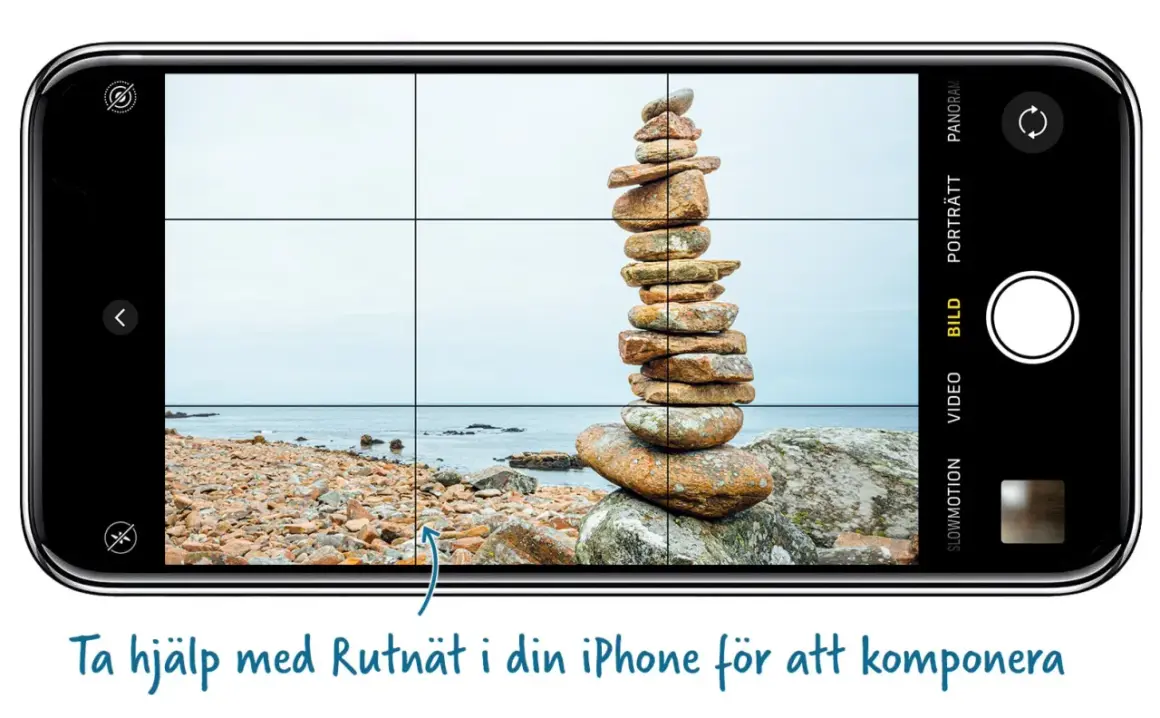
Att få en bild i liggande format på iPhone handlar oftast om två saker: att ta bilden rätt från början eller att räta upp den i efterhand. Skillnaden mellan en smidig bild och en frustrerande bild sitter ofta i roteringslåset, beskärningen och hur du håller telefonen. Här går jag igenom båda arbetssätten, plus de misstag jag ser oftast när skärmläge, utsnitt och bildformat blandas ihop.
Det här behöver du veta för att få rätt format direkt
- Vrid iPhone till sidoläge och se till att roteringslåset är av om du vill att skärmen ska följa med.
- Ta bilden direkt i Kamera om motivet verkligen behöver bredd, till exempel landskap, grupper eller interiörer.
- Öppna en redan tagen bild i Bilder och använd beskärningsverktyget för att rotera den 90 grader.
- Rotation, beskärning och rättning löser olika problem, även om de ligger nära varandra i appen.
- Om du använder iCloud-bilder sparas ändringarna också på dina andra enheter.
- Det som ser “fel” ut är ibland bara skärmen, inte själva bildfilen.
Så fungerar liggande format på iPhone
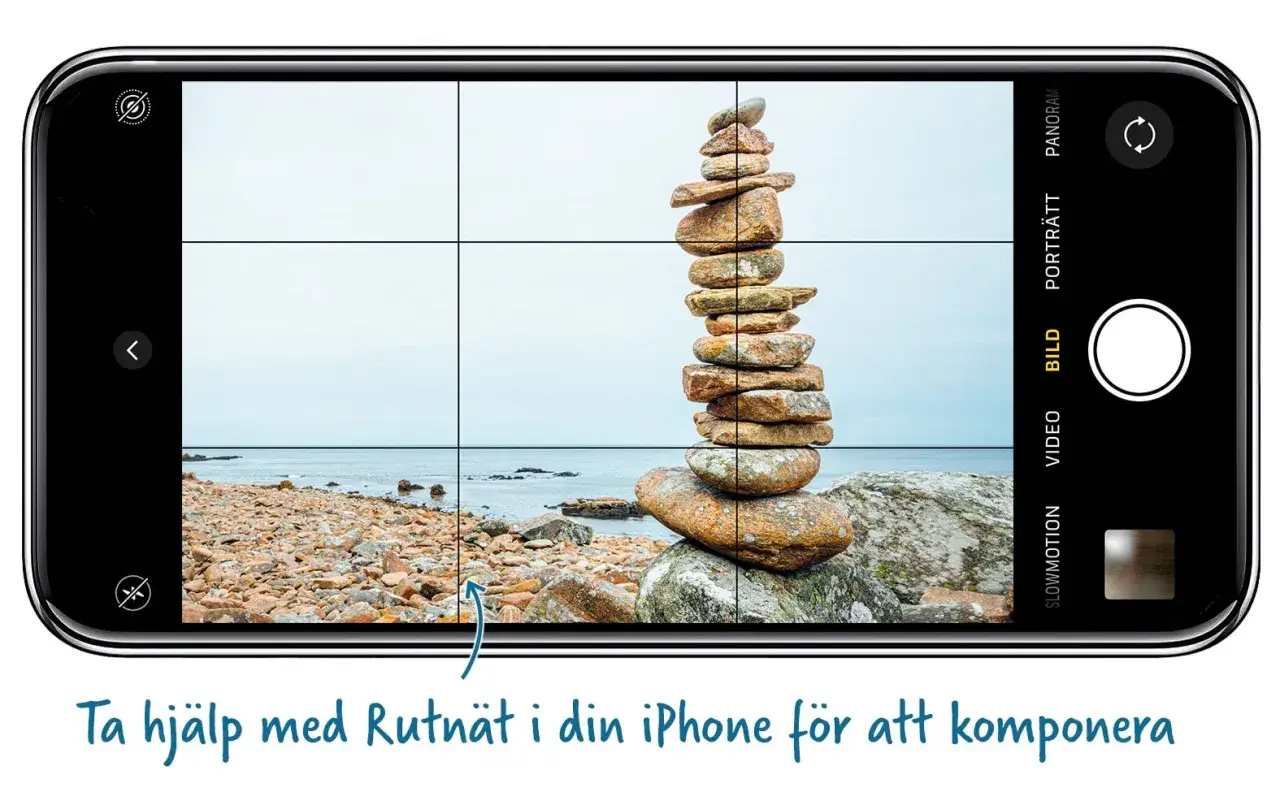
Liggande bilder passar bäst när motivet har bredd snarare än höjd. Det gäller ofta landskap, gruppbilder, matbord, interiörer och miljöbilder där du vill få med mer av omgivningen utan att motivet känns trångt. Jag brukar tänka på det som standardläget när bilden ska kännas stabil, öppen och lätt att läsa.
Det viktigaste att skilja på är skärmens riktning och bildens riktning. Roteringslåset styr hur gränssnittet visas, inte vad kameran “ser” som en bild. Apple beskriver att du öppnar Kontrollcenter och stänger av låset om skärmen inte följer med när du vrider telefonen, och det är ofta där felet ligger när man tror att kameran strular. När det fungerar som det ska blir det mycket enklare att komponera bilden direkt i sidoläge i stället för att försöka rädda den efteråt.
Ta bilden liggande från början
Om motivet kräver ett bredare utsnitt är det nästan alltid bäst att ta bilden liggande redan i Kamera. Då slipper du onödig beskärning senare och behåller mer av bildens kvalitet. Jag gör det här särskilt ofta när jag fotar rum, arbetsmiljöer eller något som har tydliga linjer från vänster till höger.
- Öppna appen Kamera.
- Vrid iPhone till sidoläge och håll den stadigt med båda händerna.
- Se till att horisonten eller huvudlinjerna ligger rakt i sökaren.
- Tryck av med avtryckaren, volymknappen eller, på vissa modeller, kamerakontrollen.
- Titta direkt på förhandsvisningen och ta om bilden om någon del hamnat för nära kanten.
För vanliga motiv räcker det oftast med ett enkelt liggande foto. Om scenen är ovanligt bred, som en fasad, utsikt eller större grupp, är panorama ofta bättre än att försöka pressa in allt i en vanlig bild. Där får du mer bredd utan att behöva kompromissa lika mycket med kompositionen.
På vissa nyare modeller kan frontkameran också rotera och zooma ut automatiskt i vissa selfies och gruppbilder. Det är praktiskt när du vill få plats med fler personer, men jag ser det som en hjälp, inte som en ersättare för att själv välja ett bra utsnitt.
Så roterar du en redan tagen bild i Bilder
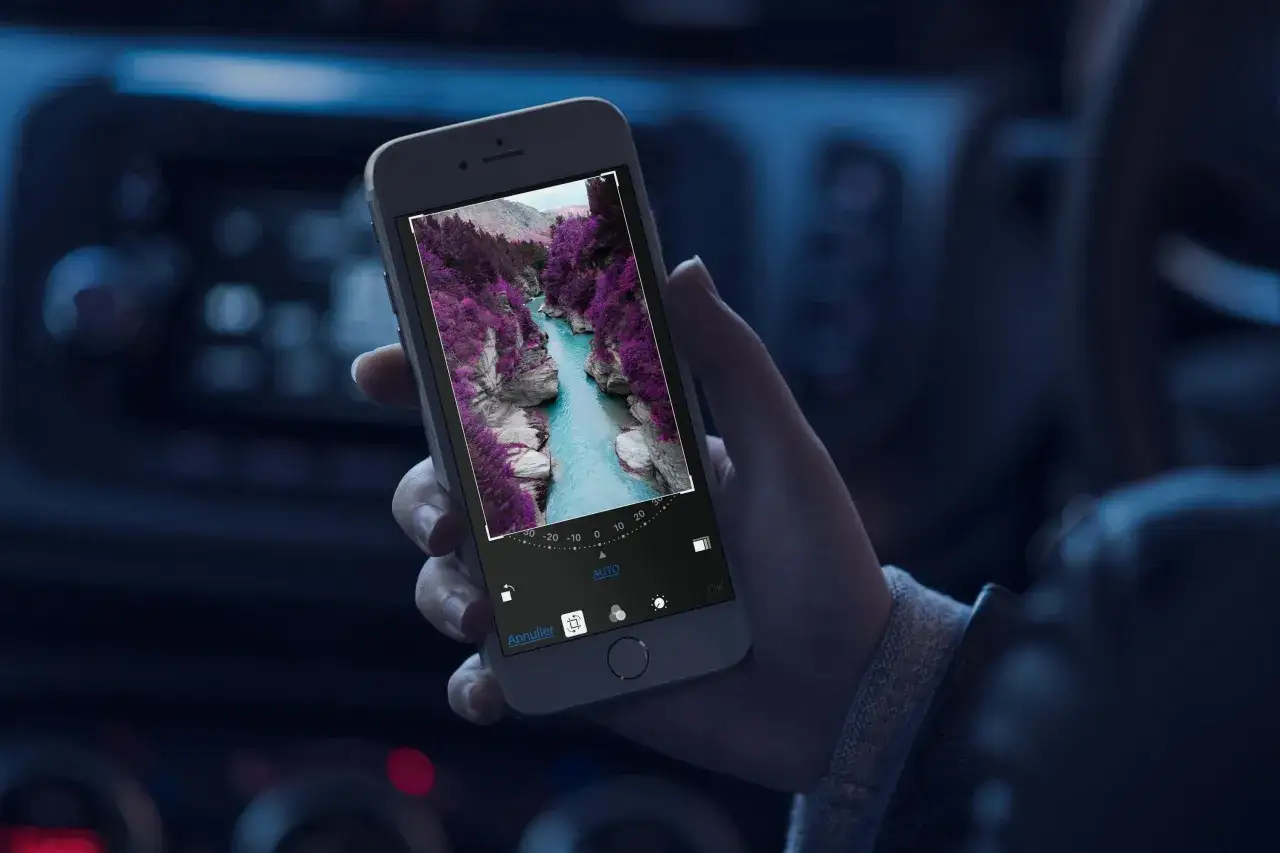
När bilden redan finns i mobilen är det snabbaste arbetssättet att gå in i Bilder och rotera den där. Det här är rätt väg när motivet i sig är bra, men bilden ligger på fel håll. Apple visar att du kan rotera bilden 90 grader direkt i redigeringsverktyget, och samma meny används också om du behöver vända bilden spegelvänt.
- Öppna appen Bilder och välj fotot.
- Tryck på Redigera.
- Öppna Beskär-verktyget.
- Tryck på rotationsknappen tills bilden ligger rätt.
- Tryck på Klar för att spara.
Om du använder iCloud-bilder följer ändringen med till dina andra enheter. Det är praktiskt, särskilt om du redigerar på iPhone men sedan vill använda samma bild på iPad eller Mac utan att göra om jobbet. För mig är det också ett sätt att hålla ordning: en version, ett beslut, mindre dubbelarbete.
När bilden inte vill vända sig rätt
Det vanligaste problemet är inte att fotot är fel, utan att telefonen inte roterar som du väntar dig. Då börjar jag alltid med Kontrollcenter. Om roteringslåset är på kan skärmen kännas envis, trots att själva kameran i övrigt fungerar som den ska. När låset är av och du ändå inte får rätt beteende är det värt att testa om andra appar, till exempel Safari eller Kalkylator, roterar normalt.
- Kontrollera att roteringslåset inte är aktiverat.
- Vrid telefonen hela vägen till sidoläge, inte bara lite snett.
- Avgör om problemet gäller skärmen eller själva bilden.
- Testa om en annan app roterar korrekt.
- Om motivet är snett men inte sidvänt, använd rätningsverktyget i stället för rotation.
Jag ser också att många blandar ihop en sidvänd bild med en bild som bara lutar. Det är två olika fel. Om horisonten är sned behöver du inte rotera hela fotot 90 grader, utan räta upp det. Det ger ett mycket renare resultat eftersom du korrigerar lutningen utan att ändra riktningen i onödan.
Beskärning, rotation och rättning är inte samma sak
Det här är den punkt där flest gör ett onödigt svårt jobb. Rotation ändrar bildens riktning, beskärning tar bort delar av bilden och rättning justerar lutning eller perspektiv. När du vet vilken av de tre sakerna du faktiskt behöver blir redigeringen både snabbare och snyggare.
| Situation | Gör så här | Varför det fungerar |
|---|---|---|
| Bilden ligger på sidan | Rotera 90 grader | Motivet är rätt, men riktningen är fel. |
| Horisonten lutar | Räta upp bilden | Du korrigerar en sned kamera utan att ändra hela utsnittet. |
| Du vill ta bort störande kanter | Beskär bilden | Det stramar upp kompositionen och tar bort onödigt bildbrus. |
| Du behöver ett bestämt format för webb eller print | Välj ett förinställt bildförhållande | Du får ett mer kontrollerat slutresultat än om du drar fritt. |
I Bilder kan du dessutom välja förinställda format som kvadrat, bakgrundsbild, 9:16 eller 5:7. Det är användbart när bilden ska publiceras någonstans med tydliga formatkrav, men jag skulle ändå börja så enkelt som möjligt: rotera först, räta upp vid behov och beskära sist. Den ordningen sparar flest bra bilder.
Små vanor som gör liggande bilder starkare
När jag vill att en liggande bild ska kännas mer genomtänkt tittar jag nästan alltid på tre saker: linjer, luft och avstånd. Horisonter ska vara raka, byggnader ska inte luta onödigt och motivet ska få andas i ramen. Det låter självklart, men just i mobilfoto är det lätt att hålla telefonen lite för fritt och sedan behöva rädda allt i efterhand.
- Håll telefonen helt horisontell när motivet kräver ett rent sidoläge.
- Lämna lite extra luft runt motivet om du vet att bilden ska beskäras senare.
- Undvik digital zoom om du kan gå närmare i stället.
- Använd linjer i miljön, som bordskanter eller horisont, för att kontrollera att bilden känns rak.
- Tänk på var bilden ska användas, eftersom webb, sociala medier och utskrifter ofta kräver olika utsnitt.
För bildskapande på nätet är det här extra viktigt. Ett liggande format ger ofta bättre plats för text, beskärning och layout, men bara om du inte pressar in motivet för hårt i ramen. Därför brukar jag hellre ta bilden lite generösare och sedan justera lugnt än att försöka få slutversionen perfekt direkt i kameran.
Det lilla arbetsflödet som sparar flest bilder
Om jag skulle koka ner allt till ett enkelt arbetssätt skulle det vara det här: ta bilden liggande när motivet kräver bredd, kontrollera skärmriktningen om telefonen beter sig märkligt och använd Bilder för rotation eller rättning när bilden redan är tagen. Beskär bara när du faktiskt behöver strama upp utsnittet.
Det är den ordningen som oftast ger bäst resultat utan att du tappar mer kvalitet än nödvändigt. När du lär dig skillnaden mellan ett faktiskt fel, ett snett motiv och ett för trångt utsnitt blir det mycket lättare att arbeta snabbt i mobilen och ändå få bilder som ser genomtänkta ut.