Live Photo är praktiskt när du vill fånga rörelse, ljud och känslan precis runt exponeringen, men i vardagsfotografering blir det ofta mer funktion än nytta. Här går jag igenom hur du kan ta bort Live Photo på iPhone både i kameran och i redan tagna bilder, och hur du ser till att inställningen faktiskt ligger kvar. Jag visar också när det är bättre att låta funktionen vara på, eftersom rätt val beror på motivet.
Det här behöver du veta innan du stänger av Live Photo
- Live Photo spelar in ungefär 1,5 sekunder före och efter att du trycker av, så det är mer än en vanlig stillbild.
- Du kan stänga av funktionen direkt i Kamera på några sekunder.
- Vill du slippa slå av den varje gång behöver du spara kamerainställningen i Inställningar.
- En redan tagen Live Photo-bild kan göras om till en stillbild eller sparas som video.
- För produktbilder, dokument och rena porträtt är Live Photo ofta onödigt.
Så stänger du av Live Photo i kameran
Det snabbaste sättet är att stänga av Live Photo direkt i Kamera innan du tar bilden. På nyare iPhone-modeller gör du det via kamerakontrollerna, och på äldre gränssnitt brukar du svepa upp i Fotoläge för att få fram reglaget.
- Öppna appen Kamera och se till att du är i Fotoläge.
- Tryck på Live-ikonen eller öppna kamerakontrollerna och välj Live.
- Välj Live av tills ikonen markeras med ett snedstreck.
- Ta bilden som vanligt.
Om Live Photo-ikonen inte syns kan du behöva slå på visningen av indikatorer i kamerainställningarna så att knappen blir lättare att hitta nästa gång. Det är en liten detalj, men den gör stor skillnad om du växlar mellan olika fotolägen under dagen. Nästa steg är att se till att avstängningen inte försvinner så fort du lämnar Kameran.
Gör avstängningen permanent
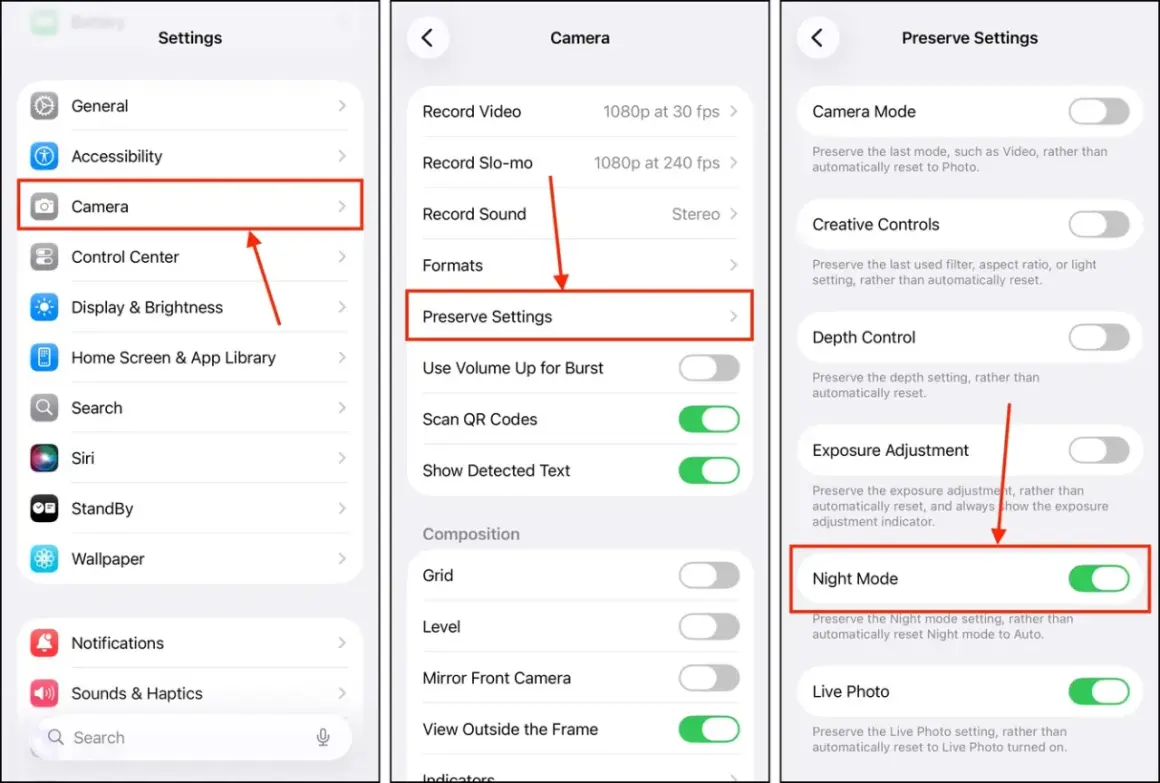
Här är den detalj många missar: Kameran kan slå på Live Photo igen automatiskt om du inte sparar inställningen. Om du vill att läget ska ligga kvar avstängt behöver du alltså tala om för iPhone att just den här kamerainställningen ska bevaras.
- Gå till Inställningar.
- Tryck på Kamera och sedan på Bevara inställningar.
- Slå på reglaget för Live Photo.
- Gå tillbaka till Kamera och stäng av Live Photo en gång till om det behövs.
Jag brukar se det här som skillnaden mellan en tillfällig justering och ett riktigt arbetssätt. När inställningen är bevarad slipper du börja varje fotografering med samma extra klick, och då blir det också lättare att hålla en konsekvent stil i dina bilder. Därefter är nästa fråga vad du gör med foton som redan har blivit tagna som Live Photos.
Ta bort Live Photo från en bild du redan tagit
Om bilden redan finns i din kamerarulle behöver du inte radera den för att bli av med Live Photo-effekten. Du stänger bara av rörelsen och ljudet, så att fotot blir en vanlig stillbild av referensbilden. Det är ofta den bästa lösningen när du upptäcker att en bild borde ha varit mer ren och enkel från början.- Öppna appen Bilder.
- Öppna Live Photo-bilden.
- Tryck på Ändra eller på Live-knappen, beroende på hur din iOS-version ser ut.
- Stäng av Live-funktionen och spara ändringen.
Om du i stället vill behålla rörelsen men göra fotot lättare att dela kan du spara det som video. Originalet ligger då kvar i Live Photos-albumet, så du förlorar inte materialet. Det är ett bra alternativ när du vill ha både flexibilitet och kontroll, och det leder ganska naturligt till frågan om när Live Photo faktiskt är värt att ha kvar.
När Live Photo är smart att behålla
Jag stänger inte alltid av funktionen. På motiv där rörelsen faktiskt tillför något, eller där jag vill kunna välja det bästa ögonblicket i efterhand, är Live Photo bättre än en helt stilla bild. Det gäller särskilt när motivet är svårt att tajma exakt.
| Situation | Jag väljer | Varför |
|---|---|---|
| Porträtt i vardagen | Live av | Stillbilden blir renare och lättare att dela. |
| Barn, husdjur och rörelse | Live på | Du får flera ögonblick runt avtrycket och kan rädda en blinkning eller ett hopp. |
| Produktfoto, dokument och menyer | Live av | Du slipper rörelse, ljud och större filer. |
| Resor och miljöbilder | Beror på motivet | Vind, vatten och små rörelser kan ge mer känsla, men bara om du faktiskt vill behålla den effekten. |
För mig är regeln enkel: om rörelsen hjälper berättelsen, låt funktionen vara på; om bilden ska vara skarp, tydlig och konsekvent, stäng av den. Nästa avsnitt handlar om de små missarna som ofta gör att Live Photo dyker upp igen fast du trodde att du hade slagit av det.
Vanliga misstag som gör att Live Photo kommer tillbaka
- Du stänger av Live Photo i Kamera, men sparar inte läget i Bevara inställningar.
- Du tror att det finns en separat systeminställning för hela iPhone, när det egentligen handlar om kamerans eget läge.
- Du redigerar en bild i Bilder, men glömmer att det bara gäller den bilden, inte framtida foton.
- Du letar efter Live Photo på en modell eller i ett läge där funktionen inte är tillgänglig, till exempel när ProRAW eller HEIF Max är aktivt på vissa modeller.
Om knappen beter sig oväntat brukar det nästan alltid bero på något av det här. När man väl känner till skillnaden mellan tillfällig avstängning, bevarad inställning och redigering av en enskild bild blir flödet mycket enklare att styra.
Så får du ett stillbildsläge som håller i längden
- Jag stänger av Live Photo i Kamera när jag vill ha rena stillbilder.
- Jag slår på Bevara inställningar så att läget inte återställs i smyg.
- Jag låter Live Photo vara kvar bara när motivet faktiskt vinner på rörelse, ljud eller möjlighet att välja rätt ögonblick i efterhand.
- Om jag redan har tagit en Live Photo-bild gör jag om den till stillbild direkt i Bilder.
- När jag vill dela rörelsen som klipp sparar jag den som video i stället för att låta funktionen ligga kvar av vana.