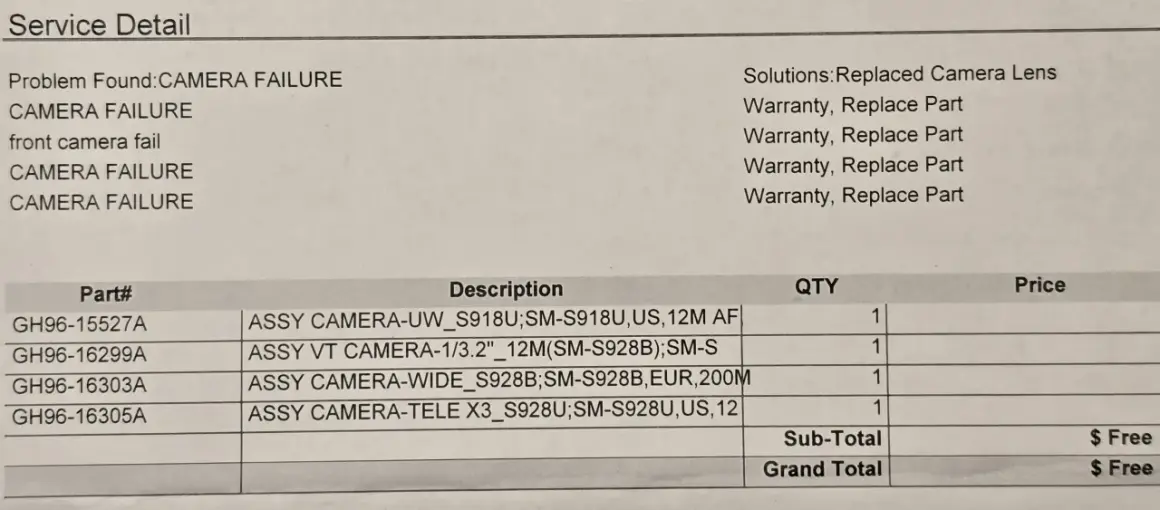
Kamerafelet på en Samsung-telefon ser ofta värre ut än det är. I många fall handlar det om ett tillfälligt appfel, en störande app, en uppdatering som inte landat rätt eller något så enkelt som att kamerans data behöver rensas. Här går jag igenom vad du faktiskt kan göra steg för steg, hur du skiljer mjukvarufel från hårdvaruproblem och när det är bättre att lämna in mobilen i stället för att fortsätta testa hemma.
Det här är de snabbaste vägarna till en fungerande kamera
- Börja med en omstart och kontrollera att linsen är ren, fri och inte täckt av skal eller skydd.
- Rensa Kamera-appens data om appen fryser, visar svart bild eller ger felmeddelandet att kameran inte kan startas.
- Uppdatera både kameran och telefonens system innan du drar slutsatsen att något är trasigt.
- Testa säkert läge om felet kom efter en ny appinstallation eller efter en uppdatering.
- Om problemet finns kvar efter dessa steg är det klokt att misstänka hårdvara och boka service.
Börja med de enkla sakerna som oftast löser felet
Jag börjar alltid med de kontroller som tar under fem minuter, eftersom det är där många mobilkameror faktiskt räddas. Samsung beskriver själv att kamerafel ofta är mjukvarubaserade, särskilt när appen kraschar, hänger sig eller visar svart förhandsvisning.
- Starta om telefonen. En vanlig omstart räcker ofta, men om mobilen inte svarar kan du hålla in sidoknappen och volym ned i minst 7 sekunder tills den startar om.
- Stäng kameran helt och öppna den igen. Om du har växlat mellan flera appar som använder kamera eller mikrofon kan kameraprocessen ha låst sig.
- Kontrollera linsen. Fett, damm, ett tjockt skal eller ett kameraskydd som ligger fel kan ge suddig bild, fokusproblem eller svart bildruta.
- Testa både främre och bakre kamera. Om bara en av dem strular får du viktig ledtråd om var felet sitter.
- Se över lagringen. När mobilen är väldigt full kan kameraappen börja bete sig instabilt, särskilt vid video eller HDR-foto.
- Kontrollera behörigheter. Om felet gäller en annan app än Samsungs egen kamera, till exempel en social app, behöver den ha kameratillgång.
Det här är tråkiga steg, men de är också de mest effektiva när problemet egentligen bara är tillfälligt. Om kameran fortfarande inte fungerar går jag vidare till appdata och uppdateringar, eftersom det är nästa nivå där många fel försvinner.
Rensa appdata och uppdatera kameran innan du går vidare
När Samsung Kamera beter sig konstigt brukar jag tänka i två spår samtidigt: återställ appen och se till att mjukvaran är aktuell. Det är särskilt viktigt om felet dök upp efter en uppdatering, en återställning av inställningar eller en period där mobilen varit full av bilder, videor och cache.| Åtgärd | Vad den gör | Min bedömning |
|---|---|---|
| Rensa Kamera-appens data | Återställer appen till standardläge och tar bort tillfälliga fel | Mycket bra när kameran inte startar eller fryser |
| Återställ kamerainställningarna | Nollställer val som läge, rutnät, bildformat och andra preferenser | Bra om felet började efter att du ändrat flera inställningar |
| Uppdatera Kamera-appen | Hämtar eventuella förbättringar eller felrättningar i appen | Viktigt om du nyligen fått en ny One UI-version |
| Uppdatera telefonens system | Rättar buggar på systemnivå och förbättrar kompatibilitet | Ofta avgörande när flera appar påverkas |
Det viktiga här är att foton och videor inte raderas när du rensar Kamera-appens data. Det som försvinner är i stället inställningarna, vilket brukar vara ett billigt pris för att få tillbaka en fungerande kamera. När du uppdaterar telefonen är min tumregel att ladda den till minst 50 procent och köra uppdateringen på stabilt nätverk, annars skapar man lätt nya problem i stället för att lösa de gamla.
När appdata inte räcker går jag vidare till nästa test, för då vill jag veta om en annan app eller process stör kameran i bakgrunden.
Prova säkert läge när en app stör kameran
Det här steget är underskattat. Många som tror att kameran är trasig har egentligen en app som bråkar med systemet, och det märks ofta först efter att en ny app har installerats, efter en filterapp eller efter en aggressiv batterioptimerare.
Säkert läge stänger av alla nedladdade appar och startar bara den programvara som följde med telefonen. Om kameran fungerar där, då är hårdvaran sannolikt okej och felet ligger i en app. Om kameran fortfarande inte fungerar, då får du starkare misstanke om systemfel eller hårdvara.
- Håll in strömknappen tills menyvalen visas.
- Tryck och håll in Stäng av tills alternativet för säkert läge visas.
- Starta telefonen i säkert läge och öppna kameran igen.
- Fungerar kameran nu, avinstallera nyligen installerade appar en i taget.
- Starta om normalt och testa igen efter varje borttagen app.
Jag brukar vara extra misstänksam mot appar som lägger sig ovanpå andra appar, skärminspelare, filterappar och vissa batterisparare. De behöver inte vara dåliga, men de är ofta de första att störa kameraappen. Om säkert läge inte förändrar något är det dags att gå från appjakt till en mer teknisk felsökning.
Så skiljer du på mjukvarufel och ett verkligt kameraproblem
Här blir felsökningen mer konkret, och det är ofta här man sparar mest tid. Jag brukar titta på hur felet beter sig, inte bara på att kameran “inte funkar”. Olika symtom pekar i olika riktning, och det gör det lättare att veta om du ska fortsätta hemma eller boka service.
| Symtom | Trolig förklaring | Vad jag skulle testa först |
|---|---|---|
| Kameran öppnas inte alls eller visar svart skärm | Ofta appfel eller tillfällig systemkonflikt | Omstart, rensa data, uppdatera appen |
| Appen kraschar direkt | Skadad appdata eller konflikt med annan app | Säkert läge och därefter avinstallation av nyss installerade appar |
| Bilden är suddig trots att linsen är ren | Fokusproblem, skyddsglas som stör eller mekaniskt fel | Ta bort skal/skydd, testa olika avstånd och ljus |
| Endast en kamera fungerar | Kan vara hårdvara i en specifik modul | Jämför front, ultravidvinkel och huvudkamera |
| Felet kom efter fall, fukt eller kraftig värme | Stark misstanke om fysisk skada | Hoppa över fler mjukvarutest och gå mot service |
Det som är lätt att missa är att ett rent mjukvarufel ofta går att reproducera konsekvent i vissa lägen, medan ett hårdvaruproblem gärna visar sig på ett mer “mekaniskt” sätt. Tappar du telefonen, får kondens innanför linsglaset eller hör ovanliga klickljud från kameran är det sällan värt att lägga mer tid på inställningar. Då går jag vidare till mer drastiska åtgärder, men bara om det fortfarande finns rimlig chans att det är mjukvara.
När en fabriksåterställning är värd besväret
En fabriksåterställning är inte första steget, och jag tycker att många tar till den för tidigt. Den är däremot rimlig om kameran fortsätter att fallera efter omstart, uppdatering, rensad appdata och säkert läge, särskilt om flera appar eller delar av systemet beter sig märkligt samtidigt.
Det viktiga är att göra det ordentligt. Säkerhetskopiera först, helst till Samsung Cloud, Google-konto eller Smart Switch, och dubbelkolla att du kan logga in igen efteråt. En återställning raderar allt lokalt innehåll, så det är inte ett experiment man gör “för att se vad som händer”.
- Gör en fullständig säkerhetskopia innan du börjar.
- Ladda mobilen och låt den gärna vara inkopplad under processen.
- Testa kameran direkt efter återställningen, innan du installerar tillbaka alla appar.
- Om felet finns kvar även på en ren installation, är sannolikheten hög att problemet inte sitter i vanlig appmjukvara.
Min egen tumregel är enkel: om en fabriksåterställning inte ger en tydlig förbättring, då har du redan gjort den mest aggressiva mjukvarufelsökningen som är rimlig hemma. Nästa steg är service, inte fler omstarter.
När kameran behöver service istället för fler test
Det finns en punkt där fortsatt felsökning mest fördröjer lösningen. Om kameran inte startar efter återställning, om felet kommer tillbaka direkt efter ren installation eller om du ser tecken på fysisk skada, då är det bättre att lämna in enheten än att fortsätta gissa.
I Sverige har Samsung auktoriserade servicecenter, och du kan även få hjälp via chatt eller telefon. Det är särskilt klokt om mobilen fortfarande omfattas av garanti eller om du vill vara säker på att reservdelar och reparation hanteras korrekt. Jag brukar också rekommendera Samsung Members-appen för diagnostik innan du bokar, eftersom den kan ge ett snabbt svar på om kamerafunktionen verkar felrapportera på systemnivå.
Typiska signaler som pekar mot service är återkommande fel på samma lins, kamera som slocknar efter minsta rörelse, märklig fokusbeteende efter fall, eller att mobilen har varit utsatt för vätska. I de lägena är det sällan värt att fortsätta med programvarutest, särskilt inte om du använder mobilen för mobilfoto och behöver den stabilt i vardagen.
Det som brukar göra störst skillnad när du fotar med mobilen
Om jag ska vara rak är det här min prioritering när en Samsung-kamera strular: först omstart, sedan rensa Kamera-appens data, därefter säkert läge och uppdateringar. Det är den ordningen som oftast ger snabbast svar utan att du riskerar onödiga ingrepp.
För mobilfoto är det också smart att hålla ett enkelt underhållsflöde året runt: rensa lagring ibland, uppdatera systemet när du har tid, undvik att låta för många appar få åtkomst till kameran och kontrollera linsglaset innan viktiga bilder. Det låter banalt, men det är precis den typen av små vanor som gör att kameran känns stabil när det verkligen gäller. Och om allt ändå faller tillbaka till samma felbild, då vet du åtminstone att du har gjort en korrekt felsökning innan du går till service.