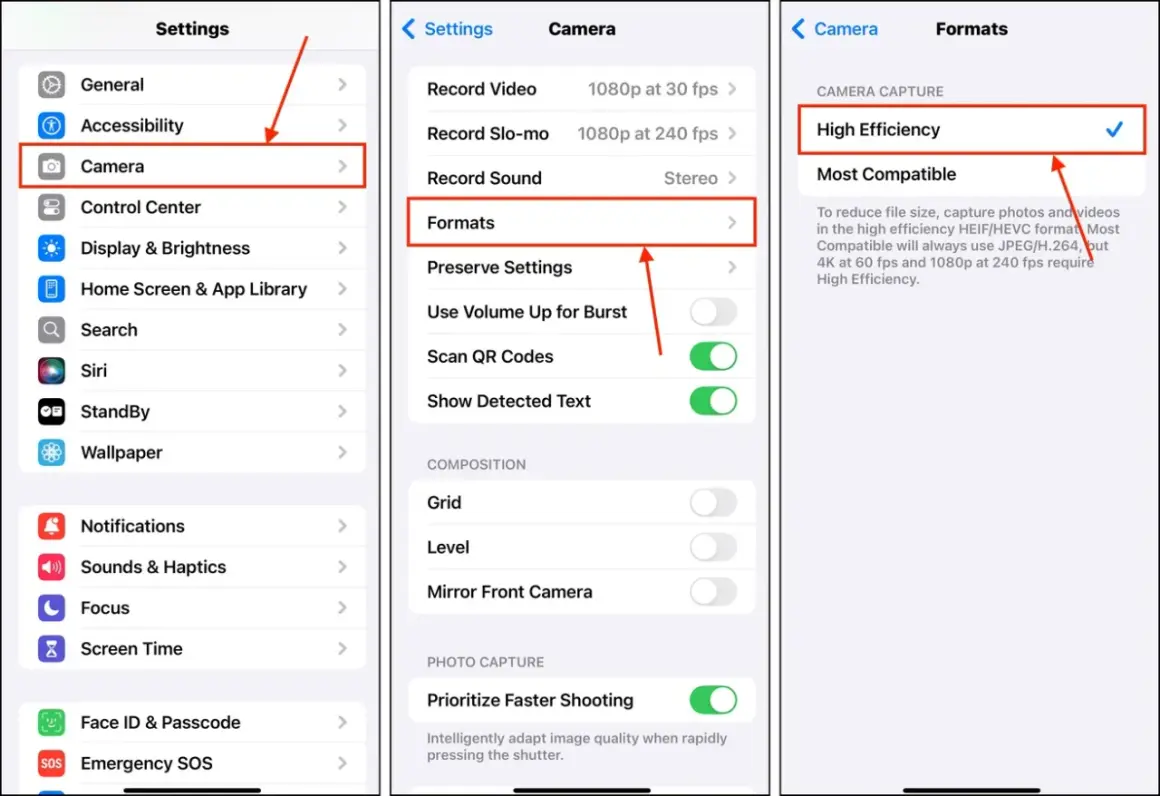
Att minska bildstorleken på iPhone handlar sällan om att göra bilden sämre; det handlar om att välja rätt format, rätt upplösning och rätt nivå av komprimering för det du faktiskt ska göra med bilden. När jag arbetar med mobilfoto ser jag oftast tre mål: skicka snabbare, spara lagring eller få en fil som fungerar bättre för webb och sociala medier. Här går jag igenom vad som verkligen påverkar storleken, hur du gör direkt på iPhone och när ett annat verktyg ger bättre kontroll.
Det här avgör om bilden blir lättare att dela eller bara tar mindre plats
- HEIF ger ofta mindre filer än JPEG och är därför ett bra standardval för de flesta iPhone-foton.
- Upplösning och beskärning minskar antalet pixlar, vilket ofta gör störst skillnad när bilden ska publiceras eller skickas.
- Preview på iPhone kan exportera bilder i olika format och låta dig justera filstorleken direkt.
- High Efficiency är bättre än Most Compatible om du vill spara plats, medan JPEG fortfarande kan vara rätt för äldre flöden.
- iCloud Optimize iPhone Storage frigör utrymme på telefonen, men det är inte samma sak som att krympa originalfilen du delar.
Vad som faktiskt gör en bildfil mindre
Jag brukar börja med att skilja på tre saker som många blandar ihop: bildens mått i pixlar, filformatet och komprimeringen. En bild med många pixlar blir ofta större, men det är formatet som avgör hur effektivt informationen sparas. Metadata, som kamerainställningar och platsdata, spelar också in, men det är sällan där den stora vinsten finns.
Apple Support beskriver HEIF som ett mer effektivt format än JPEG, och det är precis därför iPhone-bilder ofta kan bli mindre utan att se sämre ut i praktisk användning. Det är inte magi, bara smartare komprimering.
| Det du ändrar | Vad det gör | Min praktiska tumregel |
|---|---|---|
| Upplösning | Färre pixlar betyder mindre data | Bäst när bilden ska skickas, publiceras eller användas i mindre format |
| Format | Olika format lagrar samma bild mer eller mindre effektivt | HEIF är ofta bästa valet för vanliga iPhone-foton |
| Komprimering | Mer eller mindre information kastas bort | Hög komprimering passar små förhandsbilder, inte detaljkritiska leveranser |
| Metadata | EXIF-data kan tas bort | Ger lite extra, men är sällan huvudlösningen |
När du väl vet vad som krymper filen blir nästa steg att välja en metod som passar just den bild du redan har i telefonen.
Så gör du när bilden redan är tagen
Om bilden redan finns i Foto-biblioteket börjar jag nästan alltid med att avgöra om jag behöver en mindre fil eller bara en tajtare beskärning. Det är inte samma sak, och det sparar tid att välja rätt från början.
- Beskär först om motivet tillåter det. Färre pixlar betyder ofta mindre fil, och om du ändå inte behöver hela kanten är det den snabbaste vinsten.
- Exportera i Preview om du vill styra storleken mer exakt. Öppna bilden, välj Export och dra reglaget tills filstorleken känns rimlig. Du kan spara som HEIC eller JPEG beroende på mottagare och användning.
- Behåll originalet. Spara en ny version i stället för att skriva över, så har du alltid högupplöst master kvar.
I Apple Supports guide för Preview på iPhone går det att exportera bilder i flera format och samtidigt komprimera filen med ett reglage. Det gör det till ett av de renaste inbyggda alternativen när du vill minska storleken utan att lämna telefonen.
För bilder som bara ska vidare snabbt i ett mejl eller i en chatt fungerar det här bra, men för exakt pixelmått eller batcharbete brukar jag gå vidare till andra verktyg.
Ställ in kameran för mindre filer redan vid fotograferingen
Den mest lönsamma justeringen är ofta den tråkigaste: att byta standardformat i Kameran. Jag väljer nästan alltid High Efficiency på en iPhone som stöder det, eftersom HEIF normalt ger mindre filer än JPEG utan att bilden ser sämre ut i vanlig användning.
- Settings > Camera > Formats > High Efficiency om du vill ha bästa platsbesparingen.
- Most Compatible passar när någon bakom mottagarsidan kräver JPEG, till exempel äldre arbetsflöden eller system som inte gillar HEIF.
- Stäng av Live Photo när du bara behöver en stillbild. Då slipper du den extra videobiten som gör filen tyngre.
- Undvik RAW eller ProRAW för vardagsbilder om du inte verkligen behöver redigera hårt senare. De filerna blir snabbt betydligt större.
HEIF ger bättre komprimering än JPEG, och det är därför jag ser High Efficiency som rätt standard för de flesta som fotograferar mycket med iPhone. Om du ofta skickar bilder till kunder eller publicerar i sociala medier märks skillnaden mest när du fotograferar ofta, inte bara när du delar en enstaka bild.
När kameran är rätt inställd slipper du göra samma justering om och om igen, och då blir nästa fråga vilket verktyg som ger bäst kontroll när du behöver en exakt leverans.
När en app eller ett annat arbetsflöde ger bättre kontroll
Det finns en gräns för hur långt du kommer med inbyggda funktioner. Om du behöver exakt storlek i pixlar, vill bearbeta många bilder på en gång eller arbetar mot en tydlig leveransspecifikation är en dedikerad app ofta smidigare.
| Verktyg | Passar bäst för | Begränsning |
|---|---|---|
| Preview | Enstaka bild, snabb export | Mindre kontroll över exakta mått |
| En dedikerad app | Exakt storlek, batchexport, återkommande leveranser | Extra steg och ibland kostnad |
| Bilder + beskärning | När kompositionen ändå ska tajtas till | Säger inget om filstorleken i sig om du inte också exporterar rätt |
Jag brukar tänka så här: om bilden ska ut snabbt till mejl eller chatt räcker det ofta med en enkel export. Om den ska till webb, kund eller formkrav där filen måste hålla en viss nivå, då vill jag ha ett verktyg som låter mig se resultatet innan jag sparar.
- Enstaka bild till mejl eller chatt - Preview eller snabb beskärning räcker ofta.
- Webb, nyhetsbrev eller kundleverans - använd ett verktyg där du kan styra målstorlek och format mer exakt.
- Flera filer samtidigt - välj en app som klarar batchexport, annars blir jobbet onödigt manuellt.
- Arkiv och original - behåll alltid originalet intakt och skapa en separat leveransversion.
Det viktiga är inte vilken app du väljer, utan att den faktiskt minskar filen och låter dig kontrollera resultatet innan du sparar. Appar som bara byter namn på filen eller flyttar runt den löser inget.
Vanliga misstag som gör att bilden fortfarande är tung
Det här är fällorna jag ser oftast när någon tror att bilden är komprimerad, men storleken ändå är onödigt hög:
- Man blandar ihop lagringsoptimering med komprimering. Optimize iPhone Storage frigör plats på telefonen, men originalet finns kvar i iCloud och är inte automatiskt en mindre delningsfil.
- Man exporterar foton som PNG eller TIFF utan behov. De formaten är utmärkta i rätt sammanhang, men för vanliga foton blir de ofta tyngre än HEIF eller JPEG.
- Man sparar om samma fil flera gånger. Varje nytt steg kan lägga på extra komprimeringsartefakter, särskilt om du först gör en lågkvalitativ export och sedan komprimerar igen.
- Man glömmer att Live Photo och ProRAW är andra typer av filer. De är användbara, men de är inte byggda för minsta möjliga storlek.
- Man förlitar sig på slumpmässig delning. Olika appar kan komprimera på olika sätt, vilket gör resultatet svårt att förutsäga.
Om du bara vill frigöra utrymme på iPhonen är iCloud-lagring också relevant, men det är ett annat problem än att skapa en mindre fil för delning. Du får 5 GB gratis iCloud, men det räcker sällan långt om du lagrar mycket foto och video.
Min tumregel är enkel: välj ett effektivt format först, minska upplösningen bara när det behövs och exportera sedan en separat version för delning. Då slipper du både stora filer och onödigt kvalitetsfall.
Så bygger jag ett säkert arbetsflöde för mobilfoto i praktiken
När jag vill ha ett arbetsflöde som håller i längden använder jag tre nivåer: original, arbetskopia och leveransfil. Originalet får ligga kvar i högsta kvalitet, arbetskopian använder jag för beskärning och justering, och leveransfilen görs så liten som mottagaren faktiskt behöver.
- För vardagsfoto kör jag High Efficiency som standard.
- För enstaka delningar exporterar jag i Preview och justerar filstorleken där.
- För webben föredrar jag en mindre fil framför maximal detaljrikedom, men jag låter aldrig bilden bli så hårt pressad att hudtoner, texturer eller kanter börjar se trasiga ut.
- För lagring ser jag över dubblerade bilder, gamla serier och material som inte längre behöver ligga kvar lokalt.
Det är den balansen som brukar fungera bäst: mindre filer där de behövs, hög kvalitet där den fortfarande gör nytta. När du tänker så blir iPhone inte bara en kamera, utan ett ganska effektivt litet produktionsflöde för mobilfoto.