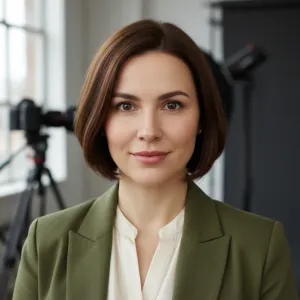
En bra retuschering ska få bilden att kännas mer genomtänkt, inte mer konstgjord. Att retuschera bilder handlar därför lika mycket om omdöme som om teknik: du behöver veta vad som ska korrigeras, vilket verktyg som passar och när det är dags att sluta. Här går jag igenom arbetsflödet, de viktigaste verktygen, praktiska tekniker och de vanligaste misstagen.
Rätt arbetsflöde ger naturligare och skarpare resultat
- Börja med ljus och färg innan du tar bort detaljer eller förändrar hud.
- Arbeta icke-förstörande med lager, masker och kopior av originalet.
- Lightroom passar helheten, medan Photoshop eller Photopea ger mer exakt kontroll.
- Låg opacitet och små justeringar ger oftast ett mer trovärdigt resultat.
- Exportera efter användning, eftersom webb, sociala medier och tryck kräver olika inställningar.
Vad retuschering faktiskt ska göra
Retuschering är inte samma sak som att lägga på ett kraftigt filter. Jag ser det främst som ett sätt att förtydliga bildens intention. Det kan innebära att jämna ut ljuset i ett porträtt, ta bort en distraherande soptunna i bakgrunden eller återställa färger som blivit fel i kameran.
En användbar tumregel är att fråga sig om förändringen hjälper motivet. Om betraktaren först lägger märke till den redigerade huden, den onaturligt blå himlen eller ett objekt med upprepat mönster har justeringen gått för långt. Målet är inte att göra varje detalj perfekt, utan att skapa balans, riktning och trovärdighet.
Skillnaden mellan redigering och retuschering
Bildredigering omfattar vanligtvis större justeringar av hela bilden, som exponering, kontrast, färgtemperatur och beskärning. Retuschering är mer selektiv och påverkar ofta en specifik del av motivet, exempelvis en finne, en repa, ett störande objekt eller en ojämn bakgrund.
I praktiken överlappar begreppen varandra. Jag börjar nästan alltid med global redigering och går sedan över till detaljarbete. Det sparar tid, eftersom många små problem försvinner när ljus och färg först hamnar rätt.
Ett arbetsflöde som håller från original till export
Det mest pålitliga arbetssättet är att gå från stora förändringar till små. Öppna helst en RAW-fil när den finns tillgänglig, eftersom den innehåller betydligt mer information i högdagrar och skuggor än en färdig JPEG. En JPEG fungerar bra för vardagsbilder, men ger mindre marginal när exponeringen behöver räddas.
- Skapa en kopia och behåll originalfilen orörd.
- Beskriv bildens problem med en kort mening, till exempel “ansiktet är mörkt och bakgrunden stör”.
- Justera beskärning, exponering och vitbalans innan du arbetar med detaljer.
- Rensa bort störande element med klonstämpel, lagningspensel eller borttagningsverktyg.
- Retuschera hud och ytor selektivt med låg opacitet och mjuka övergångar.
- Kontrollera bilden i helskärm och jämför med originalet innan export.
Jag brukar också zooma ut till ungefär 50 procent när jag bedömer helhetsintrycket. På 200 procents förstoring är det lätt att fastna i porer och enskilda pixlar som ingen kommer att se i den färdiga bilden.
Arbeta icke-förstörande
Ett justeringslager eller en mask gör att du kan ändra effekten senare utan att förstöra bilden. Det är särskilt viktigt när du arbetar med hud, färg eller bakgrund, eftersom överdriven retuschering ofta upptäcks först efter en paus.
Använd gärna lager med tydliga namn, till exempel “ta bort objekt”, “hud” och “färg”. Det låter enkelt, men ordning sparar mycket tid när du vill backa ett steg eller skapa en ny version för tryck.

Verktygen som passar olika typer av bilder
Det finns ingen anledning att använda det mest avancerade programmet för varje uppgift. Jag väljer verktyg efter hur mycket kontroll bilden kräver och hur snabbt resultatet behöver bli klart.
| Verktyg | Passar bäst för | Styrka | Begränsning |
|---|---|---|---|
| Lightroom | Färg, ljus och många bilder | Snabbt arbetsflöde och synkronisering | Mindre exakt för avancerade montage |
| Photoshop | Porträtt, produktbilder och objektborttagning | Lager, masker och detaljerad kontroll | Tar längre tid att lära sig |
| Photopea | Enklare arbete i webbläsaren | Liknar lagerbaserade skrivbordsprogram | Beror mer på webbläsare och dator |
| Mobilappar | Snabba korrigeringar och sociala medier | Smidiga verktyg direkt i telefonen | Mindre precision på små skärmar |
Lightroom är enligt min erfarenhet det bästa valet när du ska behandla 20 eller 200 bilder med samma grundutseende. Photoshop blir mer relevant när du behöver flytta pixlar, kombinera flera bilder eller arbeta noggrant med hår, tyg och komplicerade kanter.
AI-baserade funktioner kan ta bort objekt, hitta motiv och föreslå lokala justeringar på några sekunder. Det är praktiskt, men jag granskar alltid resultatet i full storlek. AI kan skapa upprepade detaljer, felaktiga reflexer eller bakgrunder som ser rimliga ut på avstånd men konstiga vid närmare granskning.
Tekniker för hud, objekt och bakgrund
Naturlig hudretusch
Börja med att korrigera ljus och färg, inte med att sudda ut hudens struktur. Använd lagningspensel för tillfälliga märken och små skavanker, men låt porer, linjer och ansiktsform finnas kvar. En persons karaktär sitter ofta i just de detaljer som nybörjaren försöker ta bort.
Om huden behöver jämnas ut kan du arbeta med en separat retuschering på låg opacitet. Kontrollera sedan bilden både nära och på avstånd. Om ansiktet ser ut som plast är det bättre att minska effekten än att lägga till mer textur i efterhand.
Ta bort störande objekt
Klonstämpeln kopierar pixlar från ett område till ett annat och fungerar bra på repetitiva ytor som gräs, väggar och himmel. Lagningspenseln blandar dessutom in färg och struktur från omgivningen, vilket ofta ger ett mjukare resultat på hud och kläder.
Arbeta i korta drag och byt provtagningspunkt ofta. Vid horisontlinjer, tegelväggar och plankor måste du följa motivets riktning, annars avslöjas retuscheringen snabbt genom brutna linjer och upprepade mönster.
Förbättra färg och kontrast
Vitbalans styr om bilden känns varm eller kall. Justera den tills neutrala ytor ser neutrala ut, men våga behålla ett varmt kvällsljus när det är en del av stämningen. En tekniskt neutral bild är inte alltid den mest intressanta.
Kontrast bör också anpassas efter motivet. Ett porträtt mår ofta bra av mjukare övergångar, medan en arkitekturbild kan tåla tydligare svärta och struktur. Jag använder hellre flera små justeringar än en enda kraftig förändring, eftersom det ger bättre kontroll över detaljerna.
Vanliga misstag som gör retuscheringen synlig
Det vanligaste misstaget är att börja med för stark effekt. När bilden ser imponerande ut direkt på skärmen är det lätt att tro att arbetet är klart, men efter några minuter framträder ofta överdriven skärpa, för ljus hud eller färger som drar åt neon.
- För mycket utjämning tar bort hudens naturliga struktur.
- För hård skärpa skapar ljusa kanter runt motivet.
- Fel vitbalans kan göra hud grå, orange eller blå.
- Upprepade klonade detaljer avslöjar att ett objekt har tagits bort.
- För tung komprimering ger blockighet och färgskiftningar vid export.
- Olika färg på samma bildserie gör att bilderna inte känns som en sammanhållen berättelse.
Ett enkelt test är att stänga av alla retuscheringslager och sedan slå på dem igen. Om du direkt saknar en viss förändring är den förmodligen motiverad. Om hela bilden plötsligt känns “fixad” är det ofta ett tecken på att du bör sänka effekten.
Läs också: Filter foto - Välj rätt för bättre bilder varje gång
Glöm inte bildens sammanhang
En bild för Instagram behöver inte samma detaljnivå som ett porträtt för utskrift. För webben är JPEG i sRGB vanligtvis ett praktiskt val, medan tryck kan kräva en större fil och noggrannare färghantering. Exportera därför en version för varje användningsområde och behåll en redigerbar masterfil.
För skärm räcker ofta en långsida på omkring 2 000 till 3 000 pixlar, beroende på plattform och motiv. För tryck bör du följa tryckeriets specifikationer, eftersom rätt upplösning och färgprofil varierar mellan olika produktioner.
Så vet du att bilden är klar
En färdig bild behöver inte vara perfekt i varje pixel. Den ska fungera på den plats där den ska användas, ha en tydlig visuell riktning och fortfarande kännas trovärdig. Jag tittar alltid på helheten först, sedan på ansikten, kanter, skuggor och områden där jag har tagit bort något.
Spara originalet, den redigerbara versionen och den exporterade filen separat. Den vanan gör det lättare att återanvända bilden senare, ändra storlek eller justera retuscheringen när du ser den i ett nytt sammanhang.
Det bästa resultatet märks ofta genom det som inte syns. När ljuset känns rätt, motivet får mer plats och störande detaljer inte längre drar blicken har redigeringen gjort sitt. Då är det dags att sluta justera och låta bilden tala för sig själv.