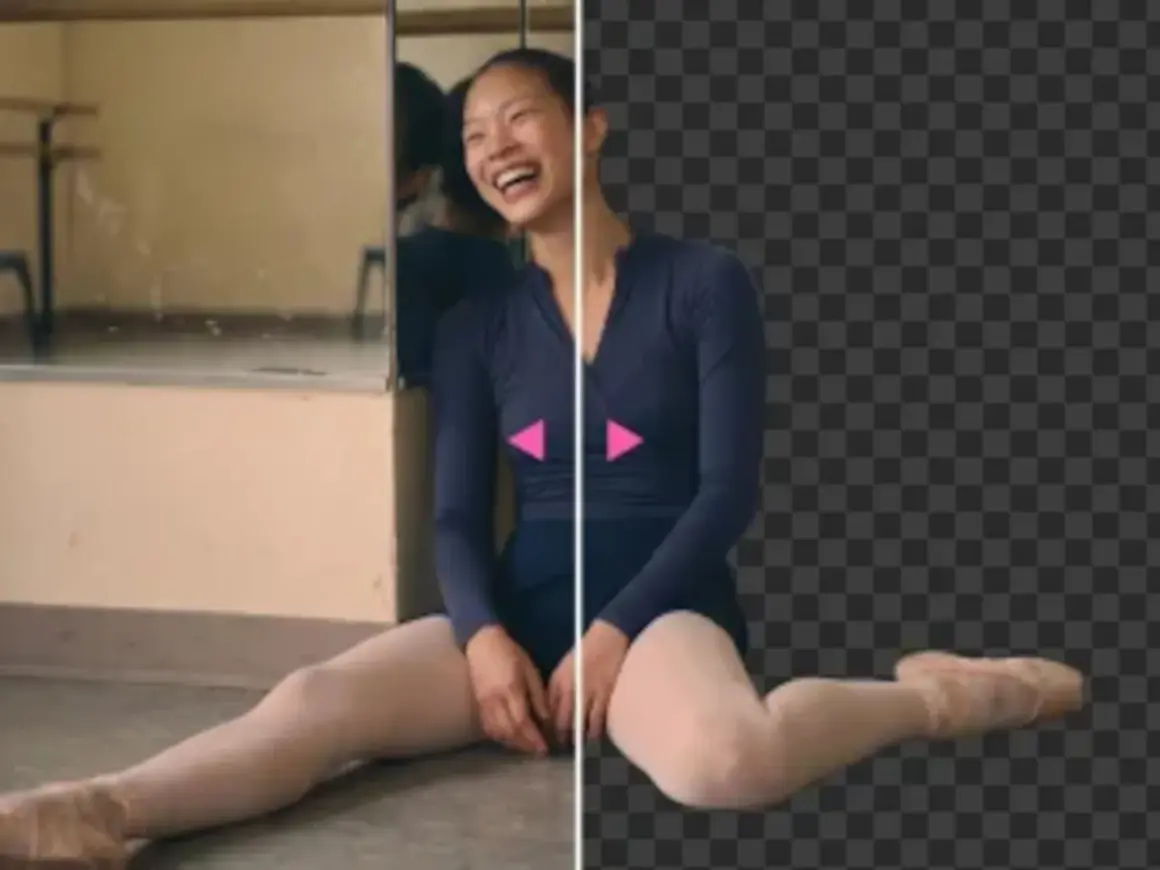
En ren bakgrund kan göra större skillnad än en avancerad färgjustering. Jag går igenom hur du tar bort bakgrunden på en bild med AI-verktyg, mobilappar och manuella metoder, hur du väljer rätt verktyg och hur du undviker de vanligaste misstagen kring hår, skuggor och genomskinliga detaljer.
Rätt metod beror på motivet och slutresultatet
- AI-verktyg är snabbast för porträtt, produktbilder och enkla motiv.
- Transparent PNG behövs om bakgrunden ska försvinna helt utan vit ruta.
- Manuell finjustering ger bäst resultat runt hår, glas, päls och tunna detaljer.
- Hög kontrast mellan motiv och bakgrund gör friläggningen betydligt enklare.
- Jämför bilden i sin slutliga storlek, eftersom små kanter och haloeffekter syns tydligare i större format.
Välj metod efter hur bilden ska användas
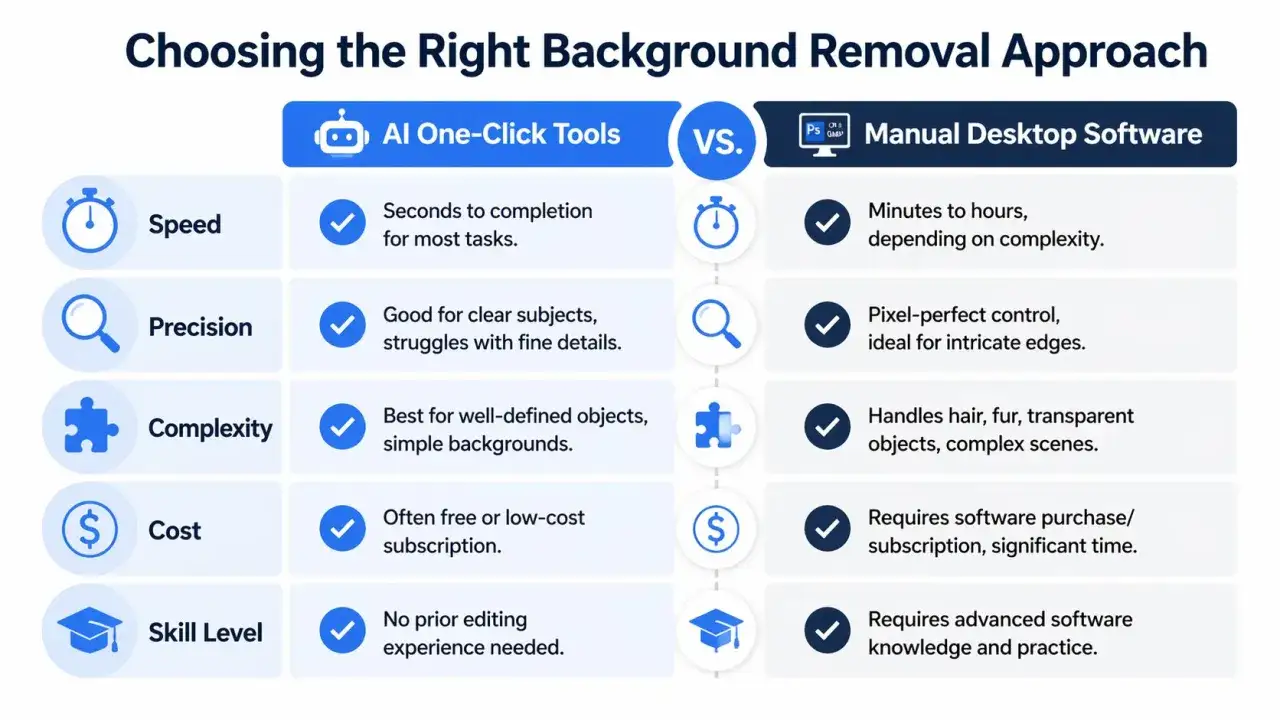
Det finns ingen enda bästa metod för att frilägga ett motiv. Jag börjar alltid med att fråga mig om bilden ska användas i en webbutik, på sociala medier, i en presentation eller i tryck. Kraven på precision och upplösning skiljer sig mycket mellan dessa användningsområden.
| Metod | Passar bäst för | Styrka | Begränsning |
|---|---|---|---|
| AI-borttagning | Porträtt och produktbilder | Snabb och enkel | Kan missa hår, skuggor och tunna detaljer |
| Photoshop eller liknande program | Professionell bildredigering | Mycket exakt kontroll | Kräver mer tid och vana |
| Canva eller presentationsverktyg | Inlägg, annonser och presentationer | Friläggning och layout i samma arbetsflöde | Färre avancerade maskverktyg |
| Mobilapp | Snabba ändringar på språng | Praktiskt och lättillgängligt | Svårare att finjustera små kanter |
För en enstaka bild räcker ofta ett automatiskt verktyg. Om bilden ska tryckas stort eller användas i en produktkatalog skulle jag däremot kontrollera resultatet manuellt, även när AI:n verkar ha gjort ett bra jobb.
Så tar du bort bakgrunden på en bild med AI
Automatisk bakgrundsborttagning analyserar bilden och försöker skilja förgrund från bakgrund. Det fungerar bäst när motivet är tydligt avgränsat och färgerna skiljer sig från omgivningen.
- Ladda upp bilden i verktyget.
- Vänta medan motivet identifieras automatiskt.
- Kontrollera kanterna runt motivet.
- Lägg tillbaka eller ta bort delar med verktyget för återställning och radering.
- Exportera som PNG med transparens om bakgrunden ska vara helt genomskinlig.
Canva har en inbyggd funktion för bakgrundsborttagning, och Adobe erbjuder motsvarande funktioner i både Photoshop och webbaserade verktyg. De är praktiska när du vill gå direkt från friläggning till en ny layout, färgad bakgrund eller enkel annons.
Jag tycker att AI fungerar bäst som ett första utkast, inte som en garanti för ett färdigt resultat. På ett porträtt med tydlig bakgrund kan det räcka med några sekunder, medan en bild med lockigt hår mot en liknande färg kan behöva flera minuters efterarbete.
Manuell friläggning ger kontroll när AI inte räcker
Manuell friläggning innebär att du själv bestämmer vilka pixlar som ska vara kvar. I Photoshop används ofta en lagermask, vilket betyder att du döljer delar av bilden utan att radera originalet permanent. Det gör det enkelt att ångra och justera arbetet senare.
Arbeta med markering och lagermask
Börja med en automatisk markering av motivet och zooma sedan in på problemområdena. Använd en mjuk pensel där kanten ska vara naturlig och en hårdare pensel på tydliga konturer, exempelvis runt en kartong eller en sko.
För hår och päls bör kanten inte klippas som en helt rak linje. En så kallad kantförfining analyserar små strån och halvtransparenta områden. Jag brukar hellre lämna kvar lite av den naturliga kanten än skapa en överdrivet hård silhuett som ser inklistrad ut.
När färgmarkering eller banverktyg passar bättre
Färgmarkering fungerar effektivt när bakgrunden är jämn, till exempel en vit produktbakgrund eller en enkel studiobild. Banverktyget tar längre tid men ger mycket rena linjer runt logotyper, möbler och andra objekt med tydliga konturer.
För glas, rök, slöjor och tunna tyger behöver du ofta kombinera flera metoder. Där kan en helt genomskinlig bakgrund bli fel, eftersom motivet faktiskt innehåller delar som ska släppa igenom den nya bakgrunden.
Så väljer du rätt filformat och export
Det är lätt att göra själva friläggningen korrekt och ändå förstöra resultatet vid export. Filformatet avgör om bakgrunden förblir genomskinlig eller fylls med en färg.
| Format | Transparens | Användning |
|---|---|---|
| PNG | Ja | Logotyper, produktbilder, grafik och webblayouter |
| JPG | Nej | Fotografier med en fast bakgrund |
| WebP | Ja, beroende på export | Webbpublicering med mindre filstorlek |
| PSD | Ja | Redigerbart original med lager och masker |
Om du sparar en frilagd bild som JPG blir transparensen normalt en vit eller färgad yta. Det är ett vanligt misstag, särskilt när en bild ser rätt ut i redigeringsprogrammet men fel ut efter uppladdning.
Behåll gärna ett redigerbart original i PSD eller annat lagerbaserat format. Exportera sedan en mindre PNG för webben och en version med högre upplösning för tryck. För en webbsida är det klokt att kontrollera både filstorlek och pixelmått, eftersom en onödigt tung bild kan göra sidan långsammare.
Vanliga problem runt hår, skuggor och kanter
De flesta misslyckade friläggningar beror inte på själva verktyget, utan på att bilden är svår att tolka. När motivets färg ligger nära bakgrundens färg blir gränsen otydlig även för avancerad AI.
Hår och päls får en hård kant
Använd en kantförfining eller pensla försiktigt fram enstaka strån i stället för att försöka återskapa varje hårstrå. Om motivet ska placeras mot en mörk bakgrund kan en ljus halo runt håret bli tydlig, så kontrollera alltid resultatet mot den bakgrund som faktiskt ska användas.
Skuggan försvinner tillsammans med bakgrunden
En naturlig skugga hjälper ofta motivet att se förankrat ut. I stället för att radera den helt kan du skapa en ny, mjuk skugga på ett separat lager. Det ger mer kontroll över riktning, opacitet och storlek.
Läs också: Filter foto - Välj rätt för bättre bilder varje gång
Motivet ser inklippt ut
En perfekt kontur räcker inte om ljuset och färgerna inte passar den nya miljön. Justera vid behov vitbalans, kontrast och färgtemperatur. En svag färgton från den ursprungliga bakgrunden kan också behöva tas bort från kanterna.
Jag granskar gärna bilden i 100 procents visning, men också som helhet i den storlek den ska publiceras. En liten ojämnhet som syns vid kraftig förstoring spelar ibland ingen roll, medan en tunn vit kant kan bli mycket störande runt en mörk produktbild.
Förbered originalbilden för ett bättre resultat
Den snabbaste vägen till en ren friläggning börjar redan vid fotograferingen. Placera motivet en bit från bakgrunden, använd jämnt ljus och undvik att motivet och bakgrunden har nästan samma färg.
- Fotografera med så hög upplösning som möjligt.
- Undvik hårda skuggor som går rakt in i motivets kontur.
- Skapa tydlig kontrast mellan objekt och bakgrund.
- Rengör objektivet och kontrollera skärpan innan fotografering.
- Ge hår, händer och tunna detaljer lite extra utrymme runt kanterna.
För produktbilder fungerar en enkel ljus bakgrund ofta bättre än en helt vit sådan, särskilt om produkten själv är vit. En svagt grå eller färgad yta kan ge AI-verktyget mer information och samtidigt göra konturerna lättare att kontrollera.
Om originalet är suddigt, kraftigt komprimerat eller dåligt belyst går det sällan att kompensera fullt ut i efterhand. En bättre exponering slår nästan alltid en mer avancerad redigeringsfunktion.
Gör friläggningen hållbar för nästa projekt
Spara alltid två versioner av resultatet. Den ena bör vara ett redigerbart original med mask eller lager, och den andra en färdig PNG eller WebP för den aktuella publiceringen.
Kontrollera också användningsrätten för både fotografiet och den nya bakgrunden. Ett tekniskt frilagt motiv är inte automatiskt fritt att använda kommersiellt. Den kontrollen tar mindre tid än att behöva byta ut en bild efter publicering.
För de flesta vardagsbilder räcker ett AI-verktyg och en snabb kantkontroll. När detaljerna är viktiga, bilden ska förstoras eller motivet ska återanvändas i flera sammanhang lönar det sig att arbeta med lagermask och spara ett riktigt original.