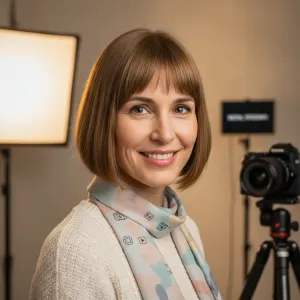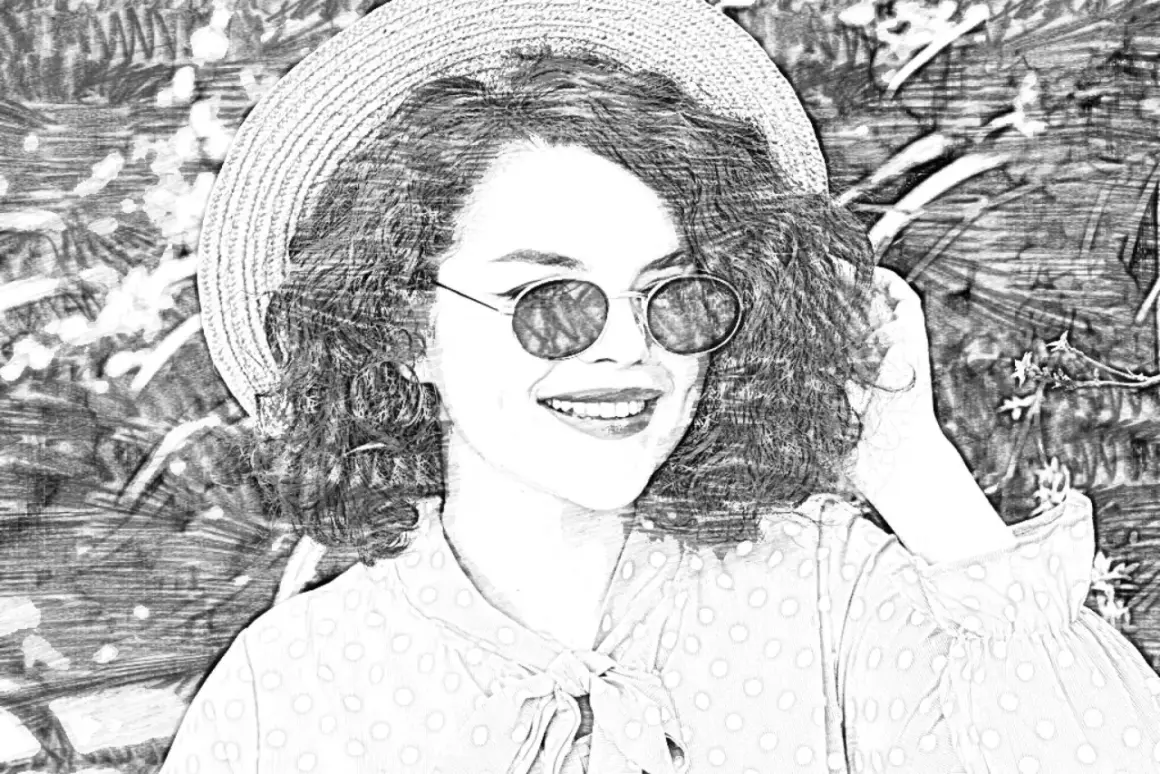
En bra app som gör om foton till teckningar kan spara mycket tid när du vill skapa en skiss av ett porträtt, en produktbild eller ett resefoto utan att öppna ett tungt redigeringsprogram. Skillnaden mellan apparna är större än många tror: vissa ger bara ett snabbt filter, andra bygger linjer, kontrast och skuggor som faktiskt går att använda i ett kreativt arbetsflöde. Här går jag igenom vad som skiljer alternativen åt, hur du väljer rätt lösning och vad som krävs för att resultatet ska se genomtänkt ut.
Det här behöver du veta innan du väljer app
- Välj app efter slutresultat, inte efter flest filter. En ren konturteckning kräver andra verktyg än en mjuk blyertsskiss.
- Ljuset i originalbilden styr mycket mer än de flesta tror. En tydlig bild ger en renare skiss.
- Gratisversioner räcker ofta för sociala medier, men export, vattenstämpel och kvalitet brukar vara begränsade.
- Om du vill skriva ut bilden behöver du högre upplösning och bättre kontroll än en vanlig one-tap-effekt.
- Appar som jobbar med AI, kantdetektion eller manuella reglage ger oftast bättre resultat än rena filter.
- Privatliv och uppladdning av bilder är värt att kontrollera innan du börjar ladda upp porträtt eller familjebilder.
Vad en skissapp faktiskt gör med din bild
Bakom en enkel knapp finns ofta tre olika arbetssätt, och det är där många blir besvikna. En del appar applicerar bara ett filter ovanpå fotot, medan andra analyserar bilden och försöker återskapa konturer, skuggor och struktur på ett mer medvetet sätt. För dig som arbetar med bildredigering spelar det stor roll eftersom samma foto kan bli allt från en grov stilisering till en ganska trovärdig blyertsteckning.
Filter som bara styliserar
Det här är den snabbaste varianten. Appen justerar kontrast, lägger på svartvita toner eller förstärker kanter, ofta med ett enda tryck. Resultatet kan fungera bra för sociala medier, men det blir lätt platt om originalbilden är svag från början. Jag använder den typen av effekt när jag vill testa en idé snabbt, inte när jag vill skapa något som ska hålla visuellt i längden.
AI som försöker tolka motivet
Här går appen längre än ett vanligt filter. Den försöker hitta ansiktsdrag, linjer, ljus och skugga och bygger sedan en skiss som ser mer handritad ut. Det kan ge ett bättre resultat på porträtt och objekt, men det finns också en risk att AI:n hittar på detaljer eller gör ansikten lite för släta. Det är inte fel verktyg, bara ett verktyg som kräver en bättre originalbild och lite mer omdöme från dig.
Läs också: Filter foto - Välj rätt för bättre bilder varje gång
Redigeringsappar med manuella reglage
Den tredje kategorin är mest intressant om du vill ha kontroll. Där kan du ofta styra linjetjocklek, styrkan i effekten, skuggning, färgton och ibland även exportformat. Det tar lite längre tid, men det är också den typen av app som bäst klarar bilder där du vill att skissen ska kännas avsiktlig och inte bara automatiserad. För mig är det här den tydligaste gränsen mellan en kul effekt och verklig bildredigering.
Det är därför valet av app handlar mindre om vilken effekt som ser mest spektakulär ut och mer om hur du tänker använda bilden. När syftet är klart blir nästa steg betydligt lättare: att välja rätt app för rätt typ av motiv.
Så väljer du rätt app för ditt syfte
Det enklaste sättet att välja är att börja med slutmålet. En bild som ska ut på Instagram har helt andra krav än en bild som ska tryckas eller användas i en presentation. Jag brukar dela upp valet efter användning, eftersom det snabbt visar om appen behöver vara snabb, exakt, privat eller flexibel.
| Syfte | Leta efter | Passar sämre om |
|---|---|---|
| Snabb post i sociala medier | One-tap-effekt, färdiga stilar, enkel export till 1080 px eller liknande | Du behöver hög detaljkontroll eller vill finjustera varje linje |
| Porträtt med tydliga drag | Ansiktsvänlig kantdetektion, reglage för skuggning och styrka, ren bakgrund | Appen överdriver texturer eller gör hud och ögon för generiska |
| Bilder för tryck | Hög exportupplösning, PNG eller högkvalitativ JPG, ingen vattenstämpel | Du bara får skärmstorlek eller kraftig komprimering |
| Vidarebearbetning i annan editor | Transparent bakgrund, lagerstöd eller rena konturer som går att jobba vidare med | Effekten bakas in så hårt att bilden inte går att rädda senare |
| Privat material | Tydlig integritetspolicy, offline-läge eller lokal bearbetning | Bilder skickas automatiskt till molnet utan att du förstår hur de hanteras |
För mig är det en röd flagg när en app vill ha för många rättigheter innan jag ens hunnit se ett resultat. Om du bara ska testa en effekt ska det vara enkelt att göra det utan att lämna ifrån dig mer bildmaterial än nödvändigt. Nästa fråga blir därför hur du matar in bilden så att appen faktiskt har något bra att arbeta med.
Så får du en bild som faktiskt ser tecknad ut
Det bästa resultatet kommer nästan alltid från ett bättre original, inte från fler effekter. En app kan förstärka konturer, men den kan inte rädda en suddig bild med dåligt ljus hur bra som helst. När jag vill få en skiss att se trovärdig ut utgår jag från fem enkla steg.
- Börja med en ren bild. Välj helst ett foto i dagsljus eller mjukt fönsterljus. Undvik rörelseoskärpa, eftersom den lätt blir till grötiga linjer i skissläget.
- Beskar bilden tätt. Om motivet är ett ansikte eller ett föremål ska onödig bakgrund bort. En enklare bakgrund gör att appen hittar konturerna bättre.
- Välj rätt stil för motivet. Porträtt brukar fungera bäst med blyerts eller ink-liknande stilar. Landskap blir ofta bättre med charcoal eller ren linjeteckning. Produktbilder mår bra av tydliga konturer och låg effektstyrka.
- Skruva ned effekten lite. Många drar reglaget för långt direkt. En svagare skiss ser ofta mer genomarbetad ut än en hårt styliserad version som tappar detaljer.
- Exportera i högsta möjliga upplösning. Om bilden ska användas digitalt räcker ofta 1080 px på kortsidan, men för tryck vill jag helst se minst 2000 px på långsidan. Ska den bli en större print är 3000 px eller mer tryggare.
Det finns också en praktisk tumregel som sparar tid: ju tydligare ansikte, objekt eller linje i originalet, desto bättre blir slutresultatet. Därför fungerar porträtt, husdjur, produkter och arkitektur oftast bättre än mörka bilder från kvällsljus. Det här är också grunden till varför gratis- och betalversioner skiljer sig mer än många tror.
Gratis, abonnemang eller engångsköp
Prissättningen är ofta mer avgörande än marknadsföringen. Många gratisappar ser lovande ut i förhandsvisningen, men låser det som faktiskt spelar roll när du vill spara eller dela bilden. Det kan handla om vattenstämpel, låg exportupplösning, reklam eller att de mest användbara stilarna ligger bakom betalvägg.
| Modell | Fördelar | Begränsningar | När den räcker |
|---|---|---|---|
| Gratis | Ingen kostnad, snabb att testa, bra för enkla effekter | Reklam, vattenstämpel, låst export och ibland begränsad upplösning | När du bara vill prova idéer eller göra något för sociala medier |
| Abonnemang | Fler stilar, bättre export, ofta fler reglage och högre kvalitet | Återkommande kostnad, vanligtvis några tiotal kronor per månad eller mer | När du gör detta ofta och vill ha stabil kvalitet |
| Engångsköp | Du slipper månadsavgift och får ofta en tydligare kostnadsbild | Högre startkostnad och ibland färre uppdateringar över tid | När du vet att du kommer använda appen regelbundet men inte vill binda dig |
Jag tycker att abonnemang bara är rimligt om appen faktiskt blir ett återkommande verktyg i ditt arbetsflöde. Annars betalar du lätt för funktioner du använder två gånger i månaden. En annan sak jag alltid tittar på är om appen bearbetar bilder lokalt eller i molnet, särskilt när det gäller porträtt, kundmaterial eller familjebilder. När pris och integritet är utredda återstår frågan om appen räcker hela vägen, eller om du behöver finputsa själv.
När appen räcker och när du bör redigera vidare själv
Det är här många gör ett misstag åt båda håll. Antingen nöjer man sig för tidigt med en halvbra effekt, eller så lägger man för mycket tid på att efterbehandla något som egentligen bara behövde en snabb stilisering. Jag brukar dela upp användningen så här:
- Appen räcker när du gör innehåll för Instagram, moodboards, interna presentationer eller snabba idéer till en kund.
- Du bör redigera vidare när bilden ska tryckas, användas i varumärkesmaterial eller levereras professionellt.
- Gå vidare till en riktig editor om du behöver justera nivåer, kurvor eller masker. Nivåer betyder enkel kontroll av ljus och mörker, kurvor ger mer exakt tonstyrning och masker låter dig påverka bara vissa delar av bilden.
- Räkna med manuellt arbete om appen gör ansikten för hårda, tappar detaljer i händer eller förvandlar bakgrunden till oväntade linjer.
För större jobb använder jag gärna appen som första steg och går sedan in i mer klassisk bildredigering för att rensa upp det som inte blev perfekt. Det är en mer realistisk process än att leta efter en app som ska göra allt själv, och den ger oftast ett lugnare och mer kontrollerat resultat. Nästa steg är därför att testa verktyget på rätt sätt, inte bara på en enda lyckad bild.
Så testar jag en ny app utan att slösa tid
Den snabbaste vägen till ett bra beslut är att testa appen med tre olika bilder: ett porträtt, ett motiv med mycket bakgrund och ett foto i lite sämre ljus. Om appen klarar alla tre utan att linjerna blir sönderslagna eller detaljerna försvinner, finns det en god chans att den är användbar på riktigt. Jag tittar också på hur resultatet ser ut i full storlek, inte bara i miniatyr, eftersom många effekter ser bättre ut små än i faktisk användning.
Min femminuterskontroll är enkel: kan jag styra effekten, exportera utan onödig komprimering och förstå hur bilderna hanteras, då är appen värd att behålla. Kan jag inte det, byter jag snabbt vidare. Det sparar både tid och frustration, och det är ofta det som skiljer en snabb trend från ett verktyg du faktiskt kan lita på.