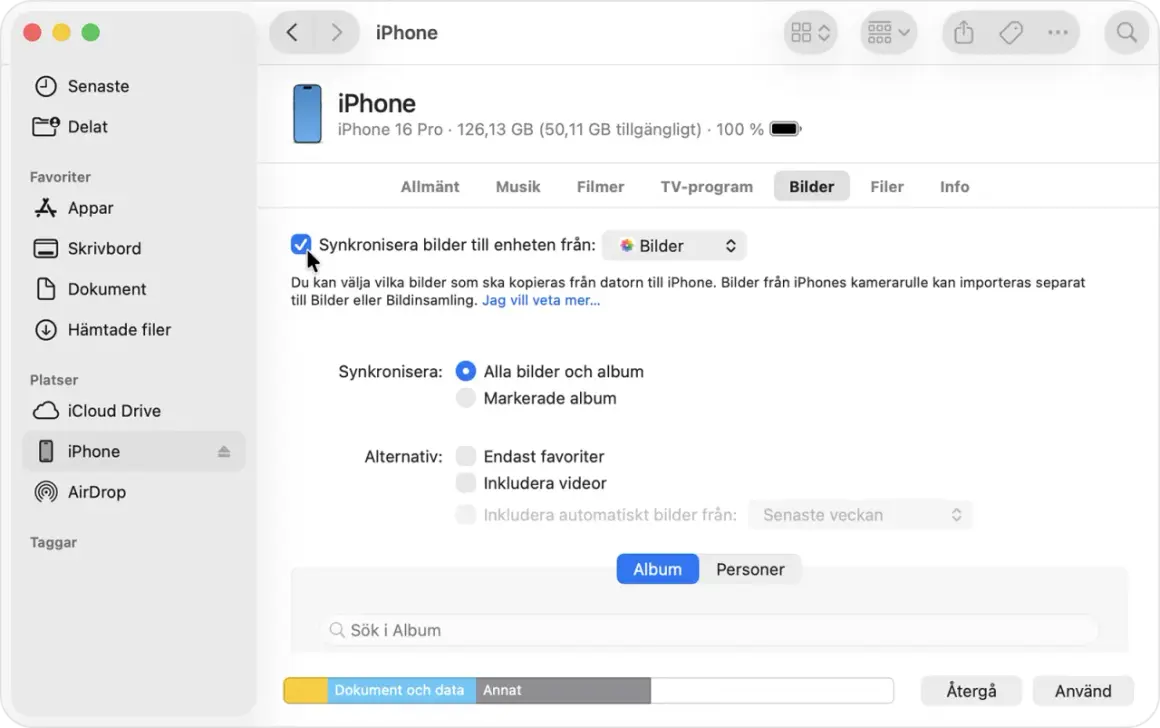
iCloud-bilder på iPhone är en av de mest användbara funktionerna när man vill hålla ett bildbibliotek uppdaterat utan att manuellt flytta filer mellan enheter. Jag går igenom hur synkningen fungerar, hur du aktiverar den rätt, hur du frigör plats utan att tumma på kvaliteten och vad du gör när uppladdningen stannar. Målet är att ge dig ett praktiskt arbetsflöde för bildlagring som faktiskt fungerar i vardagen.
Det här behöver du veta innan du låter iCloud sköta bilderna
- iCloud-bilder är framför allt synkronisering, inte en fristående backup.
- Slå på tjänsten via Inställningar > ditt namn > iCloud > Bilder och aktivera Synkronisera denna iPhone.
- Välj Optimera iPhone-lagring om du vill spara plats utan att förlora originalen i molnet.
- Raderar du en bild på en enhet försvinner den också på de andra.
- Om synkningen stannar, kontrollera först Apple-konto, iCloud-utrymme, Wi-Fi och om lågdata- eller lägeffektläge är på.
- Apple ger 5 GB gratis iCloud-lagring, men för ett modernt bildbibliotek räcker det sällan långt.
Så fungerar iCloud-bilder i praktiken
Jag brukar beskriva iCloud-bilder som ett synkat bibliotek, inte som en separat mapp i molnet. När funktionen är på ligger originalen i iCloud, och iPhone kan visa lättare versioner om du väljer att optimera lagringen. Det är praktiskt för dig som jobbar med mobilfoto, eftersom du får tillgång till samma material på flera enheter utan att importera och exportera manuellt.
Det viktiga är att förstå konsekvensen: ändringar följer med överallt. Om du beskär, förbättrar eller sorterar en bild på iPhone uppdateras den på andra enheter med samma Apple-konto. Apple skriver också att bilder som synkas med iCloud-bilder inte ingår i den vanliga iCloud-säkerhetskopian, så jag skulle inte behandla tjänsten som en extra, fristående backup. Det här är precis det som gör funktionen så smidig, men också det som kräver lite disciplin.
När den logiken sitter blir det mycket enklare att ställa in funktionen rätt från början.
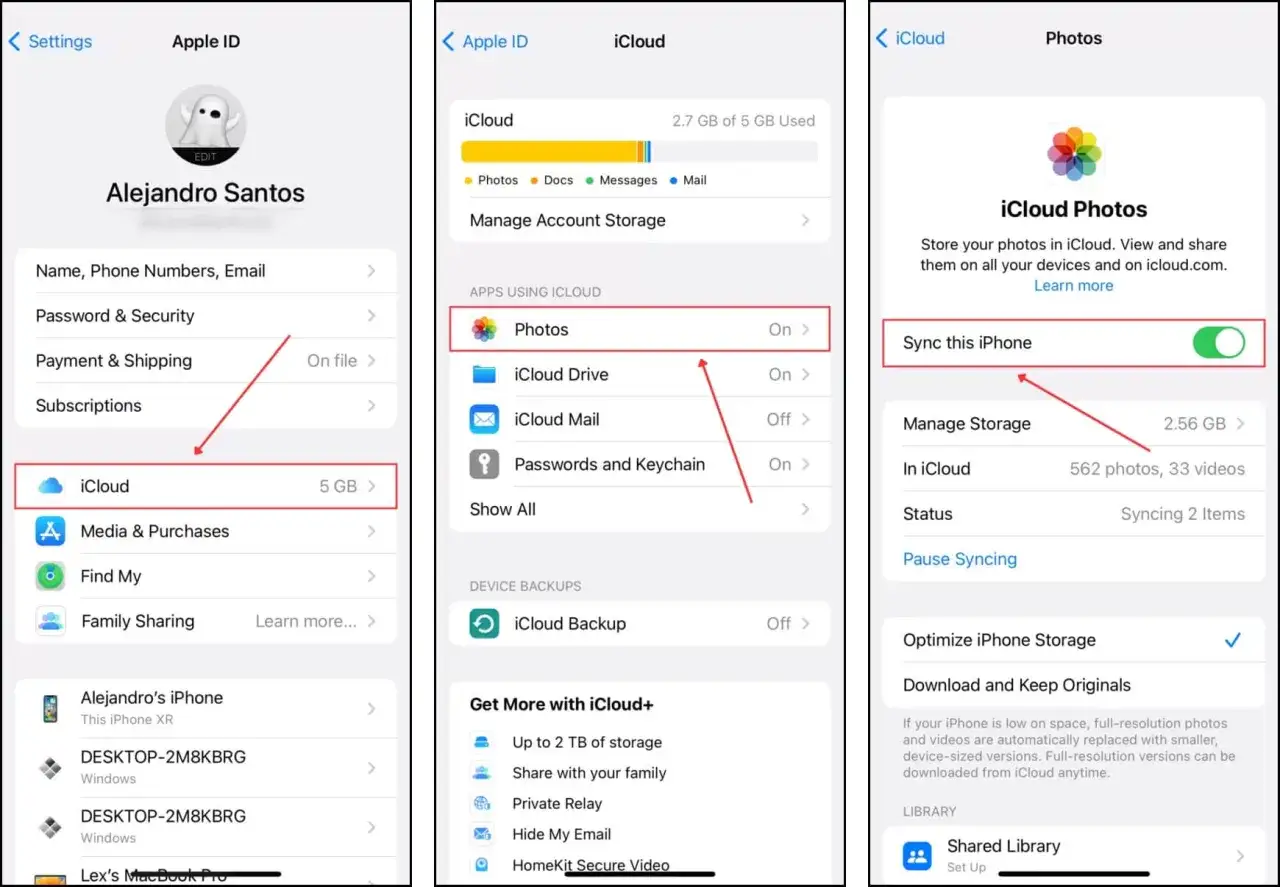
Så slår du på synkningen på iPhone
Inställningen är enkel, men jag tycker att många hoppar för snabbt över ett par viktiga detaljer. Gör så här:
- Öppna Inställningar och tryck på ditt namn.
- Gå vidare till iCloud.
- Tryck på Bilder.
- Slå på Synkronisera denna iPhone.
- Välj Optimera iPhone-lagring om du vill spara plats på enheten.
Första uppladdningen kan ta tid om du har ett stort bibliotek, särskilt om du har mycket video eller en långsam uppkoppling. Jag låter ofta telefonen ligga på laddning och Wi-Fi tills statusen visar att biblioteket är klart. Om du avbryter för tidigt är det lätt att tro att något är fel när det i själva verket bara tar tid.
Nästa fråga är vad som faktiskt synkas och vad du behöver hantera med extra försiktighet.
Vad som synkas och vad som inte gör det
Det här är den del som oftast missförstås. iCloud-bilder håller inte bara dina filer tillgängliga, utan speglar också förändringar mellan enheter.
| Händelse | Vad som händer | Varför det spelar roll |
|---|---|---|
| Du redigerar en bild | Ändringen visas på alla enheter med samma Apple-konto | Du slipper versionskaos, men kan inte göra lokala ändringar utan att de följer med |
| Du raderar en bild | Den raderas överallt och hamnar i Nyligen raderade i 30 dagar | Radering ska ses som en global handling, inte som att du bara städar på en enhet |
| Du behåller originalkvalitet | Originalen lagras i iCloud, medan iPhone kan visa sparade kopior | Du behåller kvaliteten utan att mobilen fylls lika snabbt |
Det är här många blandar ihop synk med backup. Om du råkar ta bort något på iPhone och iPad samtidigt har du inte räddat filen bara för att den låg i molnet. Vill du ha ett extra skydd för ett viktigt projekt, till exempel en leverans från en fotografering eller en resa du inte kan återskapa, behöver du fortfarande en separat kopia på dator eller extern disk. När man väl ser skillnaden blir det lättare att fatta bra beslut om lagring.
När det är tydligt blir lagringsinställningen nästa naturliga steg.
Så sparar du utrymme utan att förlora bildkvalitet
Jag ser 5 GB som en startpunkt, inte som en långsiktig lösning för ett modernt bildbibliotek. Apple ger det utrymmet gratis, men för den som fotar mycket räcker det ofta bara till att testa flödet. För bildlagring i vardagen är det i praktiken inställningen för optimering som avgör om iPhone känns rymlig eller full.
| Läge | Vad som lagras | När jag brukar välja det | Kompromiss |
|---|---|---|---|
| Optimera iPhone-lagring | Original i full upplösning i iCloud, platsbesparande versioner på iPhone | För de flesta som vill spara plats och ändå ha hela biblioteket tillgängligt | Originalen kan behöva laddas ner via nätet när du vill arbeta mer avancerat |
| Ladda ner original till enheten | Original i full upplösning både i molnet och på telefonen | När du ofta jobbar offline eller vill ha allt lokalt | Fyller mobilen snabbt, särskilt om du har mycket video |
| Ingen optimering | Du använder lagring mer konservativt och låter bilderna ligga kvar lokalt i större omfattning | Om du vill ha maximal lokal kontroll och har gott om utrymme | Ger minst marginal när biblioteket växer |
Om du fotograferar mycket video skulle jag prioritera optimering tidigt, eftersom klipp äter lagring snabbare än stillbilder. Samtidigt ska man inte lura sig själv: en telefon med för lite ledigt utrymme blir ofta seg just när du behöver den som mest. Det är bättre att ställa in rätt från början än att börja jaga plats när kamerarullen redan har vuxit ur mobilen.
Men även ett bra inställt bibliotek kan stanna upp, och då är det sällan tekniken som är svårast, utan att veta var felet börjar.
Om bilderna inte synkas som de ska
Om något verkar fastna brukar jag felsöka i den här ordningen:
- Kontrollera att du är inloggad med samma Apple-konto på alla enheter.
- Se till att iPhone har Wi-Fi eller fungerande mobil data.
- Kontrollera att iCloud-lagringen inte är full.
- Öppna Bilder och titta på bibliotekets status, så att du ser om uppladdningen pausar eller arbetar vidare.
- Stäng inte av iCloud-bilder direkt bara för att något känns långsamt.
- Testa att ha telefonen ansluten till laddning och låt den arbeta klart över tid.
Lågdataläge och Lågeffektläge kan också bromsa synkningen, eftersom systemet försöker spara data och batteri. Det är lätt att misstolka som ett fel när det egentligen är en energisparfunktion som gör sitt jobb. Stora bibliotek tar dessutom tid, och första synken är nästan alltid långsammast.
Min egen tumregel är enkel: om det bara är långsamt väntar jag; om det är helt stilla kontrollerar jag lagring och kontoinställningar först. Det sparar mycket onödig felsökning.
När det är rätt att stänga av iCloud-bilder
Ibland är det rätt beslut, men jag gör det bara när jag redan har säkrat originalen. Apple rekommenderar att du laddar ner originalbilder och -videor innan du stänger av synkningen, eftersom du annars riskerar att förlora åtkomst till material som bara finns i molnet. Om du väljer att stänga av och radera från iCloud tas bilder och videor bort från molnet efter 30 dagar, vilket är en detalj många missar.Jag skulle överväga att stänga av funktionen om du vill ha ett helt lokalt arkiv, om du byter till en arbetsmetod där bilderna ska lagras separat på datorn, eller om du av någon anledning inte längre vill att redigeringar och raderingar ska spegla sig mellan enheter. Har du ett delat bildbibliotek behöver du dessutom vara extra noggrann med ordningen innan du gör ändringen.
- Se till att originalen är nedladdade och att du har plats lokalt.
- Gå till Inställningar, tryck på ditt namn och öppna iCloud.
- Tryck på Bilder.
- Stäng av Synkronisera denna iPhone.
För de flesta är dock poängen inte att stänga av funktionen, utan att få den att arbeta lugnt i bakgrunden.
Tre vanor som gör bildbiblioteket stabilt över tid
- Håll lite marginal i både iCloud och på iPhone. När utrymmet tar slut stannar nya uppladdningar upp, och då märks det ofta först när du redan försöker sortera bilder.
- Låt uppladdningen bli klar efter intensiva fotodagar. Om du har fotat mycket, särskilt video, låt telefonen ligga kvar på Wi-Fi och laddning tills biblioteket är uppdaterat.
- Rensa det som faktiskt tar plats. Jag börjar nästan alltid med långa videoklipp, dubbletter och gamla serier som inte längre behöver ligga lokalt i full kvalitet.
När du tänker på iCloud-bilder som ett arbetsflöde, inte bara en inställning, blir mobilen betydligt mindre stressig att leva med. Då vet du var originalen finns, hur mycket plats du faktiskt har och vad som händer om du gör en ändring i farten.