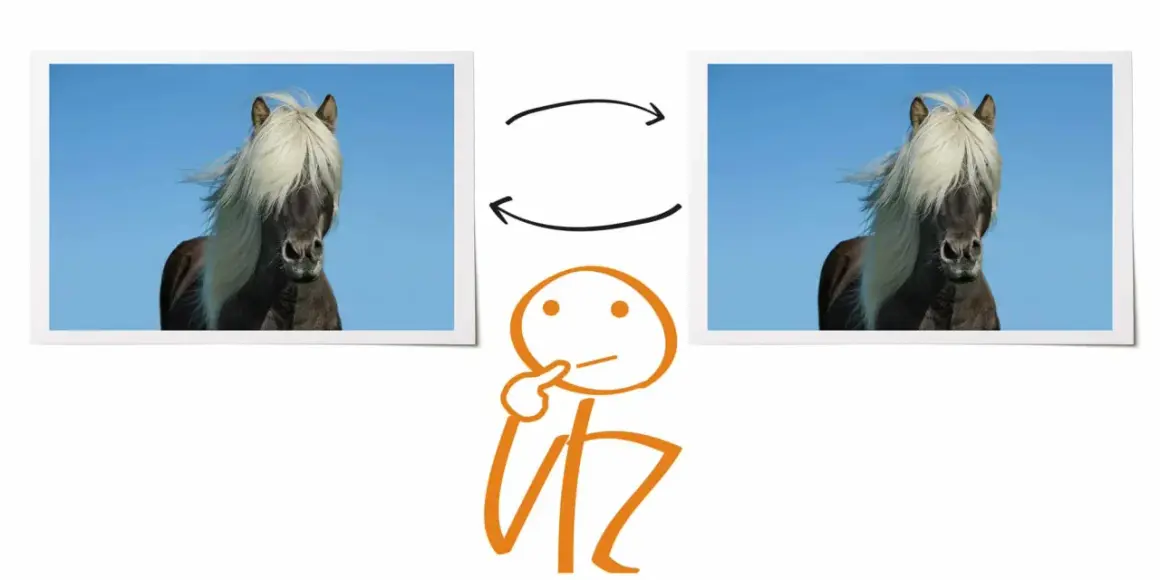
När bildarkivet börjar kännas trångt är det sällan bara lagringsutrymmet som stör. Ofta ligger samma foto i flera kopior, ibland som original, ibland som export och ibland som en synkad version i molnet, och då blir det snabbt svårt att se vad som faktiskt ska sparas. Att ta bort dubbletter i bildlagringen handlar därför lika mycket om ordning och arbetsflöde som om att frigöra utrymme, och här går jag igenom hur du gör det säkert, effektivt och utan att råka radera rätt version.
Det viktigaste när bildarkivet ska rensas
- Börja alltid med en säkerhetskopia innan du raderar något.
- Skilj mellan exakta kopior och bilder som bara liknar varandra.
- RAW + JPEG, molnsynk och exportfiler är de vanligaste orsakerna till dubletter.
- Rensa exakta kopior först, och granska liknande bilder manuellt.
- Inbyggda funktioner i fotoappar räcker långt i små bibliotek, men större arkiv tjänar ofta på specialverktyg.
- En tydlig importstruktur minskar nya dubletter snabbare än nästan allt annat.
Varför dubletter uppstår i fotobibliotek
Dubletter i bildlagring uppstår sällan av en enda orsak. I praktiken ser jag oftast att samma bild har importerats flera gånger, att en fil finns både som RAW och JPEG, eller att en molntjänst har skapat ännu en kopia när materialet flyttats mellan mobil, dator och extern disk. För den som jobbar med foto är exportkopior också en klassiker: samma motiv kan finnas som original, beskuren version, webbanpassad JPEG och leveransfil till kund.
- RAW + JPEG ger ofta två filer per exponering, även om motivet bara är taget en gång.
- Många enheter kan skapa nya kopior när samma bibliotek synkas mellan telefon, laptop och moln.
- Export och leverans gör att samma bild sparas i flera versioner med olika storlek och kvalitet.
- Omimporter händer lätt när samma minneskort eller mapp behandlas mer än en gång.
Det viktiga är att förstå att inte alla extra filer är fel, men de måste vara lätta att känna igen. När orsaken är tydlig blir nästa steg betydligt säkrare, och då är det dags att skilja på verkliga kopior och bilder som bara ser likadana ut.
Så skiljer du på riktiga dubletter och bilder som bara liknar varandra
Jag skiljer alltid mellan exakta dubletter och liknande bilder. En exakt dublett är samma filinnehåll, även om filnamnet är ändrat. Liknande bilder kan däremot vara tagna i seriebild, ha olika beskärning eller vara en redigerad variant av samma motiv, och de ska inte raderas automatiskt utan granskning.
Här hjälper två tekniska begrepp mycket. Checksummor är en kort signatur för filens innehåll, och om innehållet ändras ändras signaturen också. Metadata är den information som följer med bilden, till exempel datum, kameramodell, exponering och ibland plats. Två filer kan ha samma metadata utan att vara identiska, så filnamn och metadata räcker inte alltid för att avgöra vad som är en verklig kopia.
- Samma bild med annat filnamn är oftast en dublett.
- Samma motiv i olika beskärningar är inte automatiskt en dublett.
- RAW och JPEG är normalt två filer som du själv behöver bedöma.
- Seriebilder kräver förhandsgranskning, annars riskerar du att radera den bästa exponeringen.
Det är här många gör fel: de låter ett verktyg rensa för aggressivt och förlorar en bättre version. Därför behöver själva borttagningen göras med en metod som är lite mer strukturerad än att bara markera allt som ser lika ut.
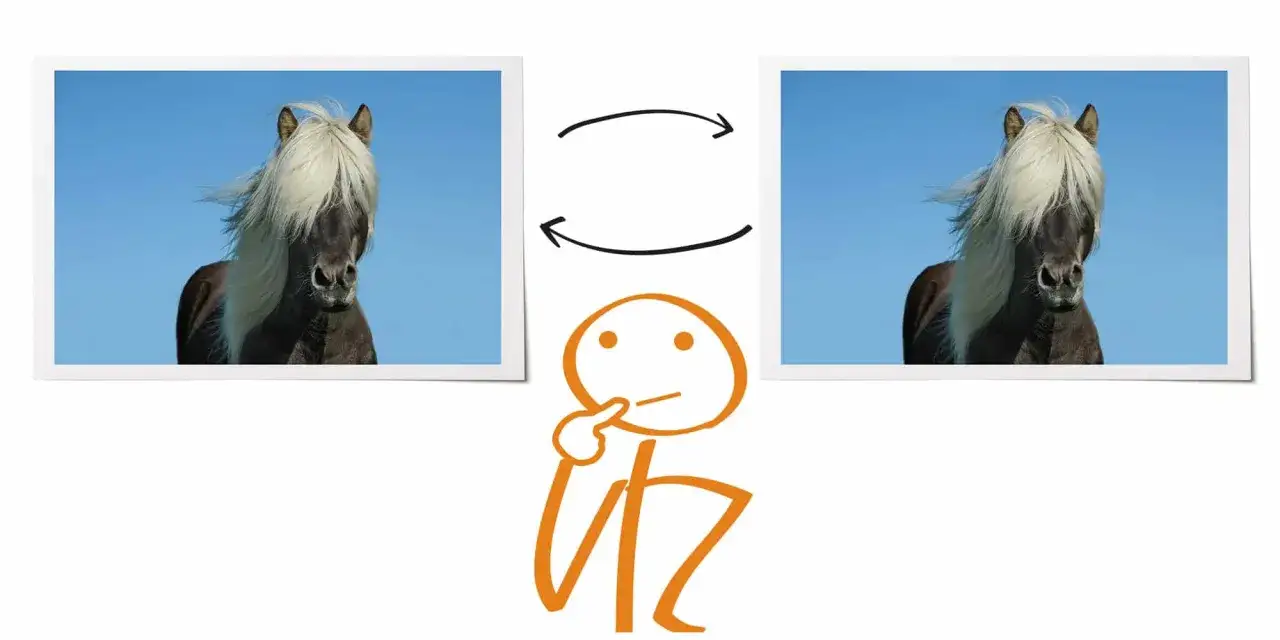
Så rensar jag ett bibliotek utan att riskera originalen
När jag rensar ett större bibliotek gör jag det i en fast ordning. Då slipper jag att en automatisk markering raderar något som bara råkar se likadant ut i miniatyrvy. Jag utgår också från en enkel princip: om materialet är viktigt ska det finnas minst två kopior innan något tas bort. För riktigt värdefulla jobb använder jag gärna 3-2-1-tänket, alltså tre kopior på två olika typer av lagring, där en kopia ligger separat från resten.
- Gör en säkerhetskopia först. Kontrollera att originalen finns kvar på minst en annan plats innan du börjar radera.
- Rensa en källa i taget. Blanda inte ihop mobil, kameraimport, extern disk och moln i samma genomgång.
- Sortera efter datum, namn eller storlek. Då blir mönster och upprepningar mycket lättare att se.
- Ta exakta dubletter först. Det är den säkraste kategorin, eftersom filerna är identiska.
- Granska liknande bilder manuellt. Här vill jag se miniatyrer eller förhandsvisning innan något tas bort.
- Kontrollera papperskorgen innan du tömmer den. Många misstag går att rätta till om du väntar tills allt är verifierat.
I stora bildarkiv räcker det ofta att arbeta i omgångar, till exempel en resa, en mapp eller en månad åt gången. Det ger bättre kontroll och gör det lättare att upptäcka varför dubletterna uppstod från början. När den processen sitter kan du också välja rätt verktyg för själva rensningen.
Vilken metod som passar bäst i olika miljöer
Det finns ingen enda metod som passar alla bibliotek. Det bästa valet beror på om du arbetar i ett molnbaserat fotobibliotek, på en lokal hårddisk eller i ett mer komplext arbetsflöde med flera enheter. Jag brukar därför väga trygghet mot tempo: ibland räcker det med inbyggda funktioner, ibland är ett dedikerat verktyg mer rationellt.
| Metod | Passar bäst för | Styrka | Begränsning |
|---|---|---|---|
| Manuell rensning | Mindre mappar och tydliga projekt | Full kontroll över varje bild | Tidskrävande och lätt att missa om filerna har omdöppts |
| Inbyggda fotoappar | Bibliotek i samma ekosystem | Tryggt och relativt enkelt att använda | Fungerar bäst inom appens egna bibliotek och regler |
| Dedikerade rensverktyg | Större arkiv och blandade källor | Hittar exakta kopior snabbt genom filinnehåll eller bildlikhet | Kräver rätt inställningar och noggrann granskning |
| Moln- och synkstädning | Foton som sprids mellan flera enheter | Tar tag i orsaken bakom många kopior | Missar ofta lokala filer om flödet redan är rörigt |
I Apple Bilder kan dubletter visas som en egen samling, och i Lightroom på webben finns också en inbyggd funktion för rensning. Den typen av verktyg är oftast den smidigaste vägen när allt redan ligger i ett sammanhållet bibliotek. Om arkivet däremot är utspritt över flera hårddiskar, backupkataloger och molntjänster behöver du normalt något mer kraftfullt.
När specialverktyg är bättre än manuell rensning
Specialverktyg blir intressanta när biblioteket är för stort för att ögat ska vara tillförlitligt. För mig är det särskilt tydligt i tre lägen: när arkivet innehåller många tusen filer, när bilderna kommer från flera källor, eller när jag behöver jämföra både exakta kopior och visuellt liknande bilder. Då blir det svårt att lita på filnamn eller datum ensam.
Ett bra verktyg bör kunna visa varför en fil har flaggats. Om det bara sorterar på namn missar det ofta omdöpda kopior. Om det bara tittar på bildstorlek kan det blanda ihop en nedskalad export med ett helt annat original. Det jag vill ha är en förhandsgranskning där jag kan se både original, dubblett och eventuella skillnader i upplösning, så att jag kan fatta beslut snabbt men ändå säkert.
- Välj specialverktyg när biblioteket är stort och blandat.
- Undvik aggressiv automatisk radering om verktyget inte tydligt visar vad som matchats.
- Se upp med likhetsanalys, eftersom två nästan lika bilder inte alltid ska behandlas som dubletter.
- Kontrollera inställningarna för hur verktyget läser filinnehåll, bildpixel och metadata.
Den typen av verktyg sparar mest tid när de används som beslutsstöd, inte som autopilot. När själva rensningen väl är gjord är nästa uppgift att se till att samma problem inte byggs upp igen.
Så minskar du risken för nya dubletter framöver
För att slippa göra om jobbet behöver bildarkivet få en enkel struktur. Jag brukar tänka att varje extra kopia nästan alltid kommer från en otydlig rutin, inte från själva kameran. Om du fångar upp rutinen direkt blir dubletterna mycket färre redan efter nästa import.
- Använd en enda huvudmapp för originalen och låt exporterna ligga separat.
- Importera varje minneskort bara en gång och markera tydligt när det är klart.
- Skilj på
original,redigeringochexportså att versioner inte blandas ihop. - Använd konsekventa filnamn, gärna med datum och projekt, i stället för slumpmässiga namn från kameran.
- Låt inte flera molntjänster synka samma bildbibliotek samtidigt.
- Gör en snabb kontroll efter varje större fotografering i stället för att vänta i månader.
För den som jobbar med mycket bildmaterial gör en enkel importrutin större skillnad än ännu ett städverktyg. När mappen, namngivningen och synken är konsekventa blir det också mycket lättare att hitta felkopior innan de hinner sprida sig. Då behövs inte lika omfattande rensningar nästa gång.
Sista kontrollen innan du frigör utrymme
Det sista jag själv kontrollerar är att dubletterna verkligen ligger i rätt kategori innan papperskorgen töms. Jag vill veta att originalen finns kvar, att inga viktiga redigerade versioner har markerats som kopior och att eventuella molnsynkar inte fortfarande pekar mot samma gamla filuppsättning.
Om du arbetar i ett större bildbibliotek är det klokt att göra den sista kontrollen i tre steg:
- Öppna några slumpmässiga filer efter rensningen och verifiera att rätt version finns kvar.
- Kontrollera att papperskorgen eller den nyligen raderade mappen inte innehåller något oväntat.
- Jämför lagringsutrymmet före och efter så att du ser att rensningen faktiskt gav effekt.
När det här sitter på plats blir bildlagringen lugnare, snabbare att söka i och lättare att lita på. Det är i praktiken den största vinsten med en genomtänkt dublettrensning.