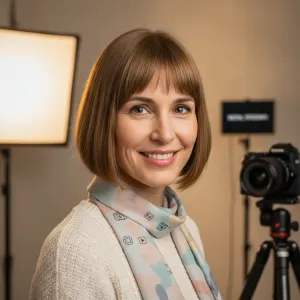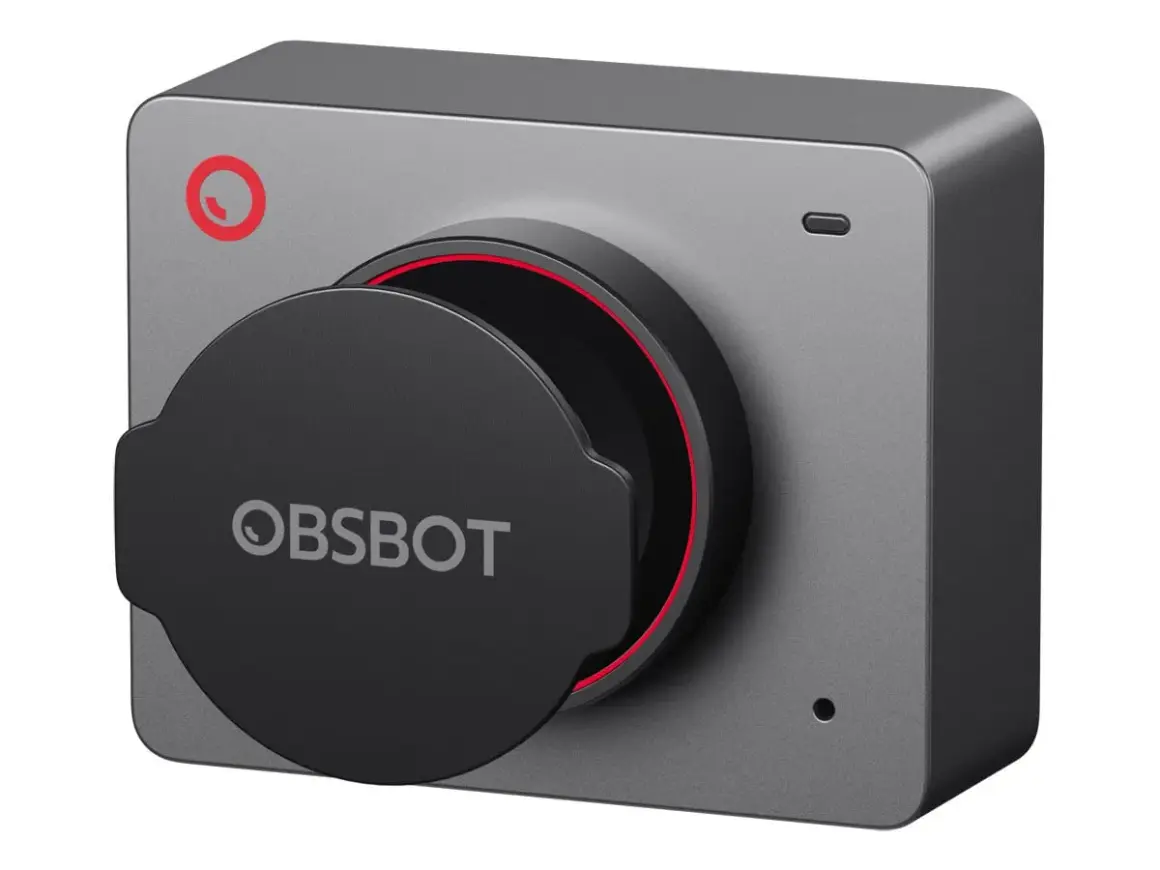
En kamera på datorn räcker långt när den är rätt inställd, men samma lilla lins kan också göra bilden platt, mörk eller onödigt distraherande. Här går jag igenom hur du hittar rätt kamera, vilka inställningar som faktiskt gör skillnad i Windows och Mac, och hur du förbättrar bildvinkeln så att du ser mer medveten ut i möten och inspelningar. Jag tar också upp vanliga fel, så att du snabbare ser om problemet sitter i behörigheter, ljus, placering eller själva webbkameran.
Det här behöver du få rätt direkt
- I Windows 11 kan du styra flera kameror, justera grundinställningar och slå på eller av kameraåtkomst per app.
- På Mac startar kameran automatiskt när en app använder den, och den gröna indikatorn visar när den är aktiv.
- För bättre bild räcker det ofta med frontljus, en lugn bakgrund och en kamera i ögonhöjd.
- 1080p i 30 fps räcker för de flesta möten; 60 fps är mest relevant när rörelse spelar större roll.
- Om bilden är svart eller kameran inte syns är behörigheter och andra appar ofta snabbare att kontrollera än hårdvaran.
Vad folk oftast menar med kameran på datorn
I praktiken handlar det om fyra olika upplägg, och det är viktigt att skilja dem åt. En inbyggd webbkamera i laptop är bekväm, men den är sällan särskilt stark i svagt ljus. En extern USB-webbkamera är den vanligaste uppgraderingen när man vill få en renare bild utan att bygga en hel studio. Sedan finns mobil som kamera och systemkamera via USB eller capture card, som passar när bildkvaliteten faktiskt är en del av jobbet.
| Typ | Passar bäst för | Begränsning | Typisk prisbild |
|---|---|---|---|
| Inbyggd webbkamera | Möten, undervisning, vardagsbruk | Fast bildvinkel och svagare resultat i mörka rum | 0 kr extra |
| Extern USB-webbkamera | Hybridarbete, webinars, enklare innehåll | Behöver fortfarande bra ljus för att glänsa | Ca 300–1 500 kr |
| Premium-webbkamera | Livesändningar, presentationsvideo, mer konsekvent bild | Dyrare och inte alltid dramatisk skillnad i dåligt ljus | Ca 1 500–4 000 kr+ |
| Systemkamera eller spegellös kamera | Mer redaktionellt innehåll, porträtt, produktioner | Mest setup, störst kostnad och mer kringutrustning | Från några tusenlappar och uppåt |
Min tumregel är enkel: om du mest pratar i möten räcker en bra enkel lösning långt. Om du däremot spelar in video, håller föreläsningar eller vill att bilden ska bära ditt varumärke, då märks det snabbt om kameran och optiken håller tillbaka resultatet. När du vet vilken typ av kamera du har blir inställningarna betydligt lättare att tolka.
Så hittar du rätt inställningar i Windows och Mac
Jag brukar börja i systemet innan jag letar fel i apparna. I Windows 11 går du till Inställningar > Bluetooth och enheter > Kameror för att se anslutna kameror, välja rätt enhet och justera sådant som ljusstyrka, kontrast, mättnad och skärpa när kameran stödjer det. Vissa kameror erbjuder också HDR-läge, alltså en teknik som hjälper till att behålla detaljer i både ljusa och mörka partier.
- Välj rätt kamera först. Om du har flera kameror anslutna, kontrollera att appen använder rätt enhet. Förhandsbilden i Windows hjälper dig att se vilken som faktiskt är aktiv.
- Öppna kamerabehörigheter. Under Sekretess och säkerhet > Kamera ska kameraåtkomst vara på för systemet och för den app du använder.
- Justera försiktigt. Små ändringar i ljusstyrka och skärpa räcker ofta. För höga värden gör snabbt bilden hård och artificiell.
- Testa i rätt app. En kamera kan se bra ut i Windows egna test men ändå bete sig annorlunda i Teams, Zoom eller webbläsaren.
På Mac är logiken lite annorlunda. Kameran startar automatiskt när en app behöver den, och den gröna lampan visar när den är aktiv. Där handlar mycket om appens egna inställningar och om att ge rätt behörigheter från början. Vissa appar låter dig dessutom påverka kamerakvalitet direkt i appen, vilket är mer effektivt än att leta efter globala systemreglage som inte alltid finns.
Det viktiga är att inte anta att systemets standard alltid vinner. En app kan skriva över exponering eller bildprofil så fort samtalet startar, vilket förklarar varför förhandsvisningen ser bra ut men mötet blir sämre. När systemet är rätt ställt är det dags att få bilden att se avsiktlig ut, inte bara fungerande.
Så bygger du en bild som känns genomtänkt
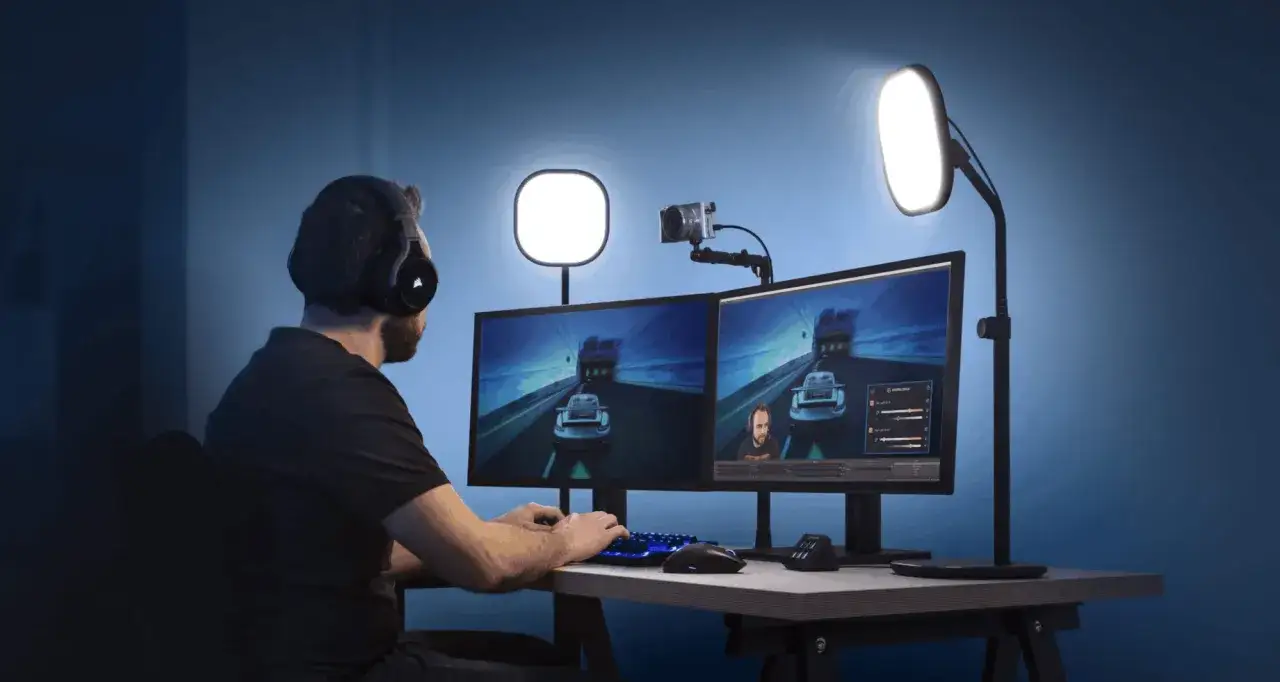
Här kommer det som ofta gör störst skillnad för hur professionell bilden känns. En webbkamerabild är fortfarande en bild, så samma grundprinciper från porträttfoto gäller: ljus, vinkel, utsnitt och bakgrund styr hur du uppfattas. Jag brukar tänka att kameran ska hjälpa ansiktet att läsa tydligt, inte konkurrera med det.
Ögonhöjd först. Placera linsen i ögonhöjd eller 5–10 cm ovanför. Om kameran sitter för lågt blir vinkeln lätt platt eller ovanifrån och ned, vilket snabbt gör bilden mindre tilltalande. Med laptop kan det räcka att höja datorn med några böcker och använda ett separat tangentbord.
Låt inte ansiktet ligga för nära linsen. Om du använder en vidvinkelkamera kan ansiktet se för stort eller förvrängt ut när du sitter för nära. En sittdistans på ungefär 60–90 cm fungerar ofta bättre för en naturlig proportion, särskilt om du vill ha både ansikte och överkropp i bild.
Bygg lite luft i bakgrunden. En vägg, en bokhylla eller en växt fungerar bättre än ett stökigt rum. Det behöver inte vara tomt, bara lugnt. Om du kan skapa 1–2 meters avstånd mellan dig och bakgrunden får bilden ofta mer djup, och ansiktet separeras tydligare från miljön.
Ljuset ska komma framifrån. Ett fönster framför dig är ofta bättre än ett fönster bakom dig. Bakljus gör att kameran försöker rädda exponeringen och då blir ansiktet mörkt. Jag tycker att en enkel mjuk ljuskälla framifrån slår många dyra reglage, eftersom den direkt påverkar hudtoner, ögon och detaljåtergivning.
Använd tredjedelsregeln med måtta. Om du placerar ögonen ungefär i den övre tredjedelen av bilden känns utsnittet mer redaktionellt och lugnt. Mitt i bild fungerar också, men då ska det vara medvetet. Det här är en liten justering, men den gör stor skillnad i hur genomarbetad bilden upplevs.
Om bilden fortfarande känns konstig efter att du justerat ramen är det ofta inte kompositionen som är problemet, utan något mer grundläggande i ljus eller behörigheter. Då är nästa steg att felsöka metodiskt istället för att byta utrustning direkt.
När bilden ser fel ut trots att kameran fungerar
De flesta kameraproblem är faktiskt ganska banala när man delar upp dem rätt. Jag brukar börja med det enklaste: vilken app använder kameran, vem har behörighet, och är linsen ren. Förvånansvärt ofta är det där felet ligger.
| Symtom | Trolig orsak | Första sak jag testar |
|---|---|---|
| Svart bild eller ingen kamera hittas | Behörighet saknas, annan app låser kameran, eller fysisk sekretesslucka är stängd | Stäng andra appar, kontrollera kameraåtkomst och välj rätt enhet igen |
| Suddig eller mjuk bild | För lite ljus, smutsig lins eller autofokus som jagar | Torka linsen, lägg till ljus och flytta dig lite längre från kameran |
| Hård, ljus eller urtvättad bild | För starkt bakljus eller för aggressiva inställningar | Flytta ljuset framför dig och sänk skärpa eller ljusstyrka om det går |
| Hackig video | Tung datorlast, dålig uppkoppling eller för hög upplösning för situationen | Stäng effekter, sänk till 720p eller 1080p och testa igen |
| Kameran fungerar i test men inte i mötet | Appen har egna inställningar eller annan kamera är vald där | Välj kameran direkt i mötesappen och kontrollera dess egna behörigheter |
På arbetsdatorer kan det också finnas en policy som helt enkelt spärrar kameran. Då hjälper varken omstart eller nya appar förrän IT har släppt åtkomsten. När det är löst kan du avgöra om du faktiskt behöver byta hårdvara eller bara arbeta smartare med den du redan har.
Vilken kamera som passar ditt arbetssätt
Jag ser ofta att människor hoppar för snabbt till en dyr kamera när det egentligen är ljuset eller placeringen som är svagheten. Samtidigt finns det en tydlig gräns där inbyggd kamera inte längre räcker, särskilt om du vill filma innehåll som ska kännas mer genomarbetat än ett vanligt möte.
| Alternativ | Jag skulle välja det när | Styrka | Svaghet |
|---|---|---|---|
| Inbyggd webbkamera | Du mest har möten och vill hålla det enkelt | Alltid tillgänglig och kräver ingen extra utrustning | Tappar snabbt kvalitet i sämre ljus |
| USB-webbkamera i 1080p | Du vill ha tydligt lyft utan stor budget | Bästa balansen mellan pris, enkelhet och resultat | Behöver fortfarande bra ljus för att se riktigt bra ut |
| 4K-webbkamera | Du gör mycket livesändning eller vill ha större marginal för beskärning | Skarpare bild och ibland bättre HDR eller autojustering | Dyrare, och skillnaden märks inte alltid i dåliga förhållanden |
| Systemkamera eller spegellös kamera | Bilden är en del av ditt professionella uttryck | Störst kontroll över look, skärpedjup och optik | Mer setup, mer kostnad och oftast mer kringutrustning |
Min erfarenhet är att ett bra steg för de flesta är att börja med en stabil 1080p-webbkamera och investera i ljus innan man går upp i pris. 4K är intressant om du klipper mycket i efterhand eller behöver extra detalj, men om miljön är mörk kommer inte högre upplösning att lösa kärnproblemet. För det mesta ger en bättre ljussättning mer effekt än en dyrare kamera.
Tre justeringar som gör mest skillnad direkt
Om jag skulle börja från noll hade jag gjort tre saker i just den här ordningen: först kontrollera kameraåtkomst, sedan flytta ljuset framför ansiktet och till sist höja kameran till ögonhöjd. Det låter enkelt, men det är också därför det fungerar. De flesta förbättringar du faktiskt ser kommer inte från ett enda reglage, utan från att flera små beslut pekar åt samma håll.
- Håll bakgrunden enkel, men inte steril.
- Testa bilden i samma app som du ska använda, inte bara i kameratestet.
- Stäng andra program som kan använda kameran innan viktiga möten eller inspelningar.
- Välj 1080p och 30 fps som en trygg grund, och höj bara kraven om du faktiskt har behov av det.
Det är också min viktigaste poäng när det gäller bild på datorn: teknik och komposition hänger ihop, men kompositionen vinner nästan alltid över fler reglage. När du gör ramen lugn, ljuset mjukt och kameran rätt placerad ser du genast mer professionell ut, även med en ganska enkel webbkamera.