Att skanna bilder med iPhone är ett smidigt sätt att rädda gamla familjefoton, göra album sökbara och bygga ett digitalt arkiv utan extra utrustning. Det som avgör resultatet är sällan själva mobilen, utan hur du väljer metod, ljus och efterbehandling. Här går jag igenom vad som faktiskt fungerar för analoga foton, vilka fallgropar som förstör kvaliteten och hur du sparar filerna så att de håller över tid.
Det viktigaste för bra mobilskanningar
- För vanliga pappersfoton räcker ofta iPhone-kameran, men en fotoanpassad app ger bättre kontroll över reflexer och beskärning.
- Mjukt ljus, plan placering och en ren bakgrund gör större skillnad än filter och “förbättringar”.
- Använd inte digital zoom; låt fotot fylla större delen av ramen och räta upp i efterhand.
- För många bilder i ett album sparar automatisk kantigenkänning mycket tid.
- Behöver du arkivkvalitet, stora utskrifter eller negativ är en riktig skanner fortfarande bättre.
- Organisering och backup är lika viktiga som själva skanningen.
Välj metod efter vilken typ av foto du har
Jag brukar dela upp valet i tre nivåer: snabb mobilbild, fotoanpassad skanning och riktig skanner. För enstaka utskrivna foton som redan ligger plant kan iPhone-kameran räcka långt, särskilt om ljuset är bra och du vill ha snabbaste möjliga flöde. Ska du däremot rädda flera album med reflexer från plastfickor eller glasramar, blir en app med reflexhantering betydligt mer praktisk.
| Lösning | Bäst för | Styrka | Begränsning |
|---|---|---|---|
| iPhone-kameran | Enstaka foton i bra ljus | Snabbt, enkel redigering, full kontroll över filen | Du måste själv räta upp, beskära och hantera reflexer |
| Inbyggd dokumentskanning | Papper, kvitton och andra dokument | Automatisk beskärning och smidigt arbetsflöde | Byggd för dokument, inte för fotoåtergivning |
| Google Fotoskanner | Utskrivna foton med blänk | Reflexreducering, kantigenkänning och enkel steg-för-steg-skanning | Extra app och lite långsammare flöde per bild |
| Batch-app som Photomyne | Många foton i samma session | Sparar tid när du ska digitalisera mycket på en gång | Vissa funktioner kan vara låsta eller mindre flexibla |
| Flatbäddsskanner | Arkivkvalitet, stora utskrifter och känsliga original | Jämn kvalitet, hög detalj och mer förutsägbart resultat | Långsammare och kräver extra hårdvara |
Det är också därför jag sällan rekommenderar Notes som första val för familjefoton. Apple Support beskriver Notes och Filer som dokumentskanning, medan Google Foto har byggt Fotoskanner just för utskrivna foton och reflexhantering. För enstaka bilder fungerar båda vägarna, men deras styrkor är olika.
Så förbereder du fotot och ljuset
Om du vill ha rena, skarpa mobilskanningar börjar jobbet innan du ens öppnar kameran. Lägg fotot på en plan yta med en neutral, gärna matt bakgrund. Undvik glänsande bord, mönstrade dukar och mattor, eftersom de stjäl uppmärksamhet och ibland lurar appens kantdetektering.
Jag brukar också göra tre enkla saker innan jag tar bilden: torka av fotot försiktigt med en mjuk mikrofiberduk, plocka bort det ur plastfickan om det går och se till att ljuset kommer mjukt från sidan eller uppifrån, inte rakt in i ytan. Direkt solljus ger ofta hårda skuggor, medan en jämn fönsterljusbild eller två mjuka lampor på varsin sida ger ett lugnare resultat.
- Placera fotot plant så att hörnen inte böjer sig uppåt.
- Använd en bakgrund som kontrasterar mot bildens kanter.
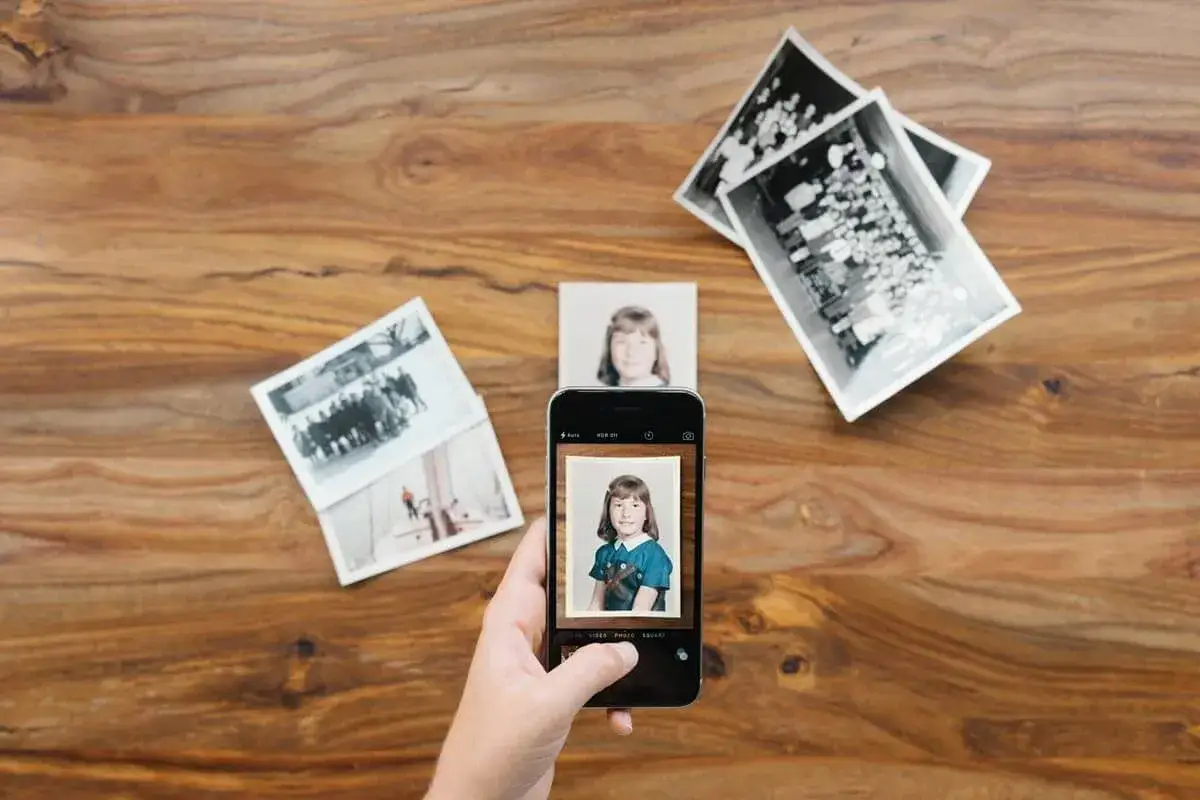
- Håll mobilen rakt ovanför fotot, inte snett från sidan.
- Undvik att blanda varmt och kallt ljus i samma tagning.
- Om fotot ligger bakom glas eller i en plastficka, räkna med reflexer och testa omgivande ljus innan du använder blixt.
När underlaget och ljuset sitter blir resten mycket enklare, och då är det dags att gå in i själva arbetsflödet.
Så skannar du foton steg för steg med iPhone
För en vanlig pappersbild är mitt enklaste arbetsflöde att antingen ta en rak mobilbild i Kamera-appen eller använda en fotoanpassad skannerapp om reflexer är problemet. Om du använder Google Fotoskanner följer du ett ganska tydligt flöde: håll telefonen rakt ovanför bilden, ta första bilden och låt appen samla de extra vinklarna som minskar blänk. Det ger ofta ett renare slutresultat än en snabb snapshot.
- Välj metod utifrån situationen. En ren, plan bild i bra ljus kan fotograferas direkt, medan blanka foton mår bättre av en app med reflexhantering.
- Lägg fotot på en plan yta och säkra att det inte glider när du höjer mobilen.
- Håll iPhone parallellt med bilden så att alla hörn syns jämt i ramen.
- Använd 1x-läget i kameran i stället för digital zoom.
- Tryck för att fokusera på bilden och kontrollera att exponeringen inte blir för ljus.
- Ta bilden eller följ appens steg för fler punkter om du använder en fotoskanner.
- Räta upp, beskära och kontrollera kanterna innan du sparar.
- Exportera bilden som en bildfil, inte bara som ett tillfälligt utkast i appen.
Om du bara vill rädda en handfull foton fungerar detta snabbt. Om du däremot sitter med ett helt album blir kvaliteten mycket mer beroende av konsekvens, och då behöver du tänka lite mer på hur du håller samma standard från bild till bild.
Så får du bättre skärpa och mindre reflexer
Det vanligaste misstaget är att försöka rädda allt i efterbehandlingen. I praktiken går det mycket snabbare att få rätt redan vid exponeringen. Jag brukar tänka att mobilskanning av foton handlar om att minimera skador i capture-steget, inte att överbehandla bilden efteråt.
- Undvik digital zoom. Flytta mobilen fysiskt närmare eller längre bort i stället.
- Använd gärna timer eller stativ. Det minskar mikrorörelser som gör textur och kanter mjuka.
- Testa utan blixt först. Blixt kan rädda ett glansigt foto, men den kan också skapa hårda hotspotar.
- Var sparsam med skärpning. För hård skärpa gör ofta att damm, repor och brus blir tydligare än originalet.
- Justera bara det som behövs. En lätt beskärning, viss rätning och en försiktig vitbalansjustering räcker ofta långt.
- Spara originalet separat. Om du vill göra en mer kreativ version senare ska originalfilen fortfarande finnas kvar.
Det här är också punkten där många märker att en telefon inte alltid är hela lösningen. Nästa fråga blir därför: när räcker mobilen, och när är det bättre att ta fram en riktig skanner?
När iPhone räcker och när en riktig skanner är bättre
För delning i sociala medier, minnesalbum på mobilen eller ett privat familjearkiv räcker iPhone ofta utmärkt. För negativ, diabilder, stora förstoringar eller bilder som ska kunna tryckas om i högre kvalitet är en riktig skanner mer rätt verktyg. Det handlar inte bara om upplösning, utan om kontroll över färg, planhet och detaljåtergivning.
| Scenario | iPhone passar | Skanner passar bättre |
|---|---|---|
| Enstaka familjefoton | Ja, särskilt i bra ljus | Inte nödvändigt |
| Hela fotoalbum | Ja, om du använder en effektiv app och har tålamod | Ja, om du vill ha jämnare arbetsflöde och högre precision |
| Fotoskador, repor och blekta färger | Delvis, men kräver mer efterarbete | Ofta bättre utgångsläge för restaurering |
| Negativ och diapositiv | Nej, inte som förstaval | Ja, med rätt utrustning |
| Bilder som ska tryckas stort igen | Går ibland, men är känsligt för kvalitet i capture-steget | Vanligen bättre val |
Min praktiska tumregel är enkel: om du mest vill bevara minnen och dela dem digitalt, räcker mobilen långt. Om du däremot vill skapa ett arkiv som tål framtida utskrifter, restaurering eller släktforskning på hög nivå, ska du börja tänka mer som en konservator än som en snabb mobilfotograf.
Bygg ett digitalt arkiv som faktiskt går att hitta i
Det sista steget är det som ofta förbises. En bra skanning är värdelös om filen försvinner bland tusen andra bilder med namn som `IMG_4839`. Jag brukar därför alltid kombinera skanningen med ett enkelt system för namn, mappar och backup.
- Använd tydliga filnamn, till exempel `1998-familj-sommar-001` eller `mormor-portratt-1976`.
- Skapa separata album eller mappar för original och redigerade versioner.
- Lägg till plats, årtal och namn i bildtext eller metadata när appen stödjer det.
- Spara i minst två kopior, gärna på olika typer av lagring.
- För ett riktigt viktigt familjearkiv är tre kopior och olika platser ännu tryggare.
- Om du vill dela brett är JPEG praktiskt, medan HEIC kan vara bra för eget arkiv eftersom det sparar plats.
Det här är i praktiken det som gör att arbetet håller över tid. En mobilskanning som är lätt att hitta, lätt att återställa och lätt att dela är mycket mer värdefull än en “perfekt” bild som bara ligger kvar i kamerarullen.
Ett arbetssätt som håller när hela lådan ska digitaliseras
Om jag själv skulle digitalisera en större samling i dag skulle jag inte börja med att skanna allt på en gång. Jag skulle först sortera fotona i små högar, välja en metod för varje hög och göra ett kort test med fem bilder innan jag kör vidare. Det sparar tid, eftersom du snabbt ser om ljuset, beskärningen och appen faktiskt fungerar för just den typen av original.
Det smartaste arbetssättet är oftast att jobba i samma ordning varje gång: förbered ytan, skanna, kontrollera skärpan, döp om filen och lägg den direkt i rätt album eller mapp. Då blir processen lugnare, och du slipper sitta med ett halvfärdigt bildarkiv som måste rensas senare.
När rutinen sitter märker du att mobilskanning inte främst handlar om teknik, utan om disciplin: samma ljus, samma avstånd, samma namngivning och samma backup varje gång. Det är den kombinationen som gör att gamla foton inte bara blir digitala, utan också användbara långt framöver.