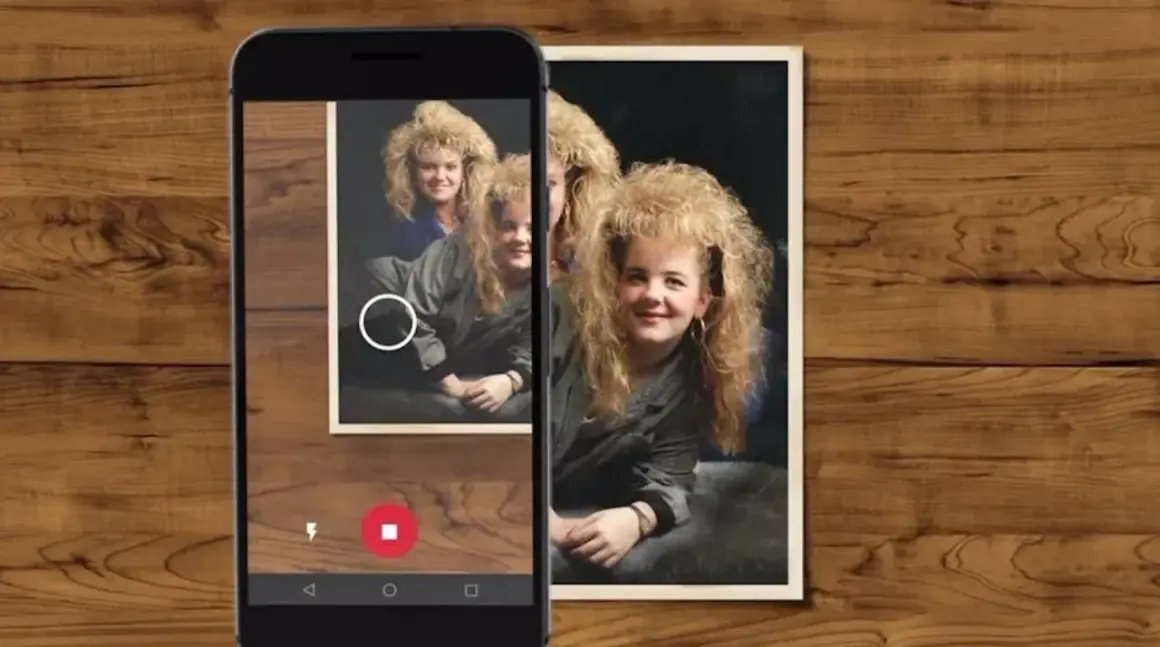
Gamla pappersbilder går att rädda mycket bättre än många tror, men resultatet avgörs av både appen och arbetsmetoden. I den här genomgången går jag igenom vilka appar som faktiskt fungerar för att digitalisera gamla foton, när mobilen räcker, när en riktig scanner är bättre och hur du undviker vanliga misstag som reflexer, sneda utsnitt och suddiga kopior.
Det här behöver du veta innan du väljer app
- För enstaka pappersfoton räcker ofta en mobilapp, men för stora mängder eller maximal kvalitet är en flatbäddsscanner säkrare.
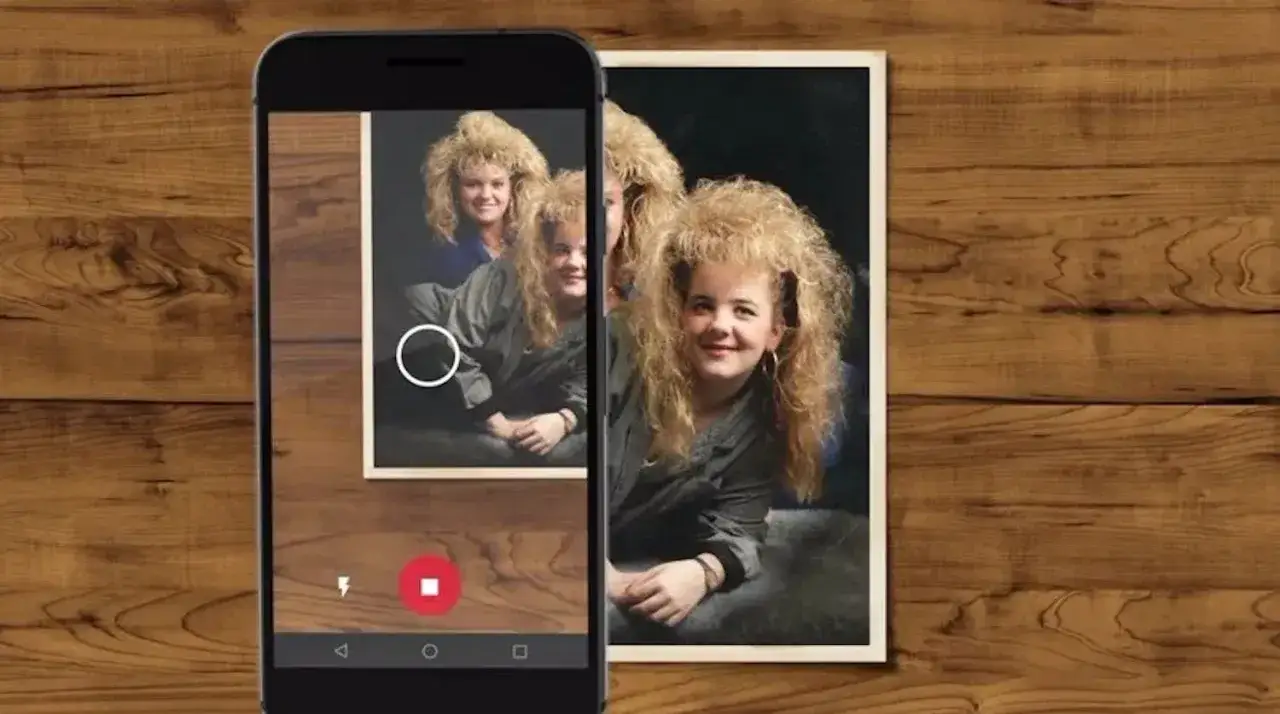
- PhotoScan passar bäst när du vill ha snabba, reflexfria skanningar av tryckta bilder.
- Photomyne är mer inriktad på fotoarkiv och fungerar bättre när du ska skanna många bilder på kort tid.
- Adobe Scan är främst byggd för dokument, men kan vara praktisk om du vill samla papper och foton i samma arbetsflöde.
- Microsoft Lens är inte ett bra nytt förstaval 2026 eftersom appen fasas ut.
När mobilen räcker och när den inte gör det
För en låda med familjebilder från 70-, 80- och 90-talet är mobilen ofta det snabbaste sättet att komma igång. Om bilderna är hela, relativt plana och du främst vill säkra minnen för delning, backup och sortering räcker en app långt. Jag skulle däremot inte låta mobilen vara förstavalet om du ska digitalisera hundratals bilder, arbeta med album sida för sida eller vill ha maximal detaljåtergivning för senare utskrifter.
| Situation | Mobilapp | Flatbäddsscanner |
|---|---|---|
| Enstaka foton | Snabbt och smidigt | Ofta onödigt om du bara vill komma igång |
| 100+ foton | Fungerar, men blir tidskrävande | Bättre kontroll och jämnare resultat |
| Glansiga foton | Kräver bra ljus och glare-removal | Enklare att få stabil kvalitet |
| Negativ och slides | Sällan rätt verktyg | Rätt väg om du vill rädda filmoriginal |
| Arkivkvalitet | Ofta tillräckligt bra för vardagsbruk | Bäst när du vill ha maximal detalj och kontroll |
Min tumregel är enkel: välj app när du vill röra dig snabbt och scanner när du vill bygga ett arkiv som håller längre och tål större utskrifter. Det är den skillnaden som styr resten av beslutet, så det är där jag alltid börjar.
Apparna jag skulle titta på först 2026
Google beskriver PhotoScan som en app för att skanna och spara tryckta foton, och det märks i hur den prioriterar reflexfri capture framför dokumentfunktioner. Det är just därför jag tycker att den känns mer rätt för familjealbum än för kontorspapper.
| App | Starkast på | Begränsning | Passar bäst när... |
|---|---|---|---|
| PhotoScan by Google Photos | Tryckta foton, reflexfri skanning, enkel arbetsgång | Inte byggd som ett komplett arkivsystem | Du vill ha en enkel lösning för enstaka bilder eller mindre högar |
| Photomyne | Många bilder på kort tid, AI-stöd, även slides och negativ | Mer avancerade funktioner ligger ofta bakom betalplan | Du vill digitalisera stora familjealbum och spara tid |
| Adobe Scan | Dokument, PDF-flöden och enkel delning | Inte foto-först på samma sätt som rena fotoappar | Du skannar både gamla foton och mycket papper i samma app |
| Microsoft Lens | Har varit stark för allmän skanning | Microsofts supportsida anger att appen fasas ut från och med 9 januari 2026 och slutar stödjas 9 februari 2026 | Jag skulle inte välja den som bas i ett nytt fotoarbetsflöde |
Om jag väljer strikt för gamla foton, väljer jag PhotoScan när jag vill ha enkelhet och Photomyne när volymen är större än tålamodet. Det är den avgörande skillnaden: den bästa appen är inte den med flest effekter, utan den som gör att du faktiskt blir klar med hela högen.
Så får du skarpare resultat redan i fotograferingsögonblicket
Den bästa appen i världen räddar inte en dålig utgångsbild fullt ut. Det är därför jag lägger störst vikt vid ljuset och hur fotot ligger innan jag ens öppnar appen.
- Rengör fotot försiktigt med en mjuk, torr pensel eller mikrofiberduk.
- Använd mjukt ljus från två sidor i stället för direkt blixt.
- Lägg bilden helt plant och håll mobilen så parallell med fotot som möjligt.
- Lämna lite marginal runt motivet så att appens beskärning får spelrum.
- Använd stativ, stöd eller självutlösare om du ska skanna många bilder.
- Ta om bilden om du ser tydliga reflexer, även om appen verkar ha fångat motivet rätt.
En app med automatisk beskärning och perspektivkorrigering hjälper mycket, men den kan inte kompensera fullt ut för dåligt ljus eller en sned kameravinkel. Jag tänker ofta att appen ska rätta småfel, inte rädda en slarvigt tagen bild.
Redigeringen som gör störst skillnad
När bilden väl är skannad är det lätt att fastna i filter och effektknappar. Jag tycker att man ska vara betydligt mer återhållsam. Det som faktiskt hjälper är några få, kontrollerade justeringar som förbättrar läsbarheten utan att göra fotot konstgjort.
| Åtgärd | Vad den gör | När du ska vara försiktig |
|---|---|---|
| Räta upp och beskära | Tar bort sneda kanter och ger ett renare intryck | Om baksidan har anteckningar eller om originalets kanter berättar något viktigt |
| Färgkorrigering | Minskar gulning, blåstick och bleka toner | När hudtoner börjar se plastiga eller övermättade ut |
| Dammborttagning och retusch | Tar bort små störningar från ålder och lagring | Om du börjar sudda bort autentiska detaljer som hör till originalet |
| AI-restaurering | Kan ge liv åt mycket slitna bilder | När ansikten eller texturer riskerar att bli uppfunna i stället för återställda |
Jag sparar alltid två versioner: en orörd originalfil och en redigerad kopia. Om appen låter dig exportera i högsta kvalitet skulle jag välja det, även om filerna blir större. För långsiktig lagring är en förlustfri masterfil bäst, men många mobilappar exporterar JPEG, och då väljer jag högsta möjliga kvalitet och undviker att spara om samma fil flera gånger.
När du ska välja scanner eller tjänst i stället
Det finns en gräns där telefonen helt enkelt inte är det smartaste verktyget längre. Den gränsen går oftast vid volym, format och krav på detaljåtergivning. Har du hundratals bilder i samma storlek, gamla album som ska skannas sida för sida eller små original som du vill kunna skriva ut stort från, då är en riktig scanner eller en digitiseringstjänst oftast mer effektiv i längden.
För vanliga papperskopior räcker 300 dpi som miniminivå i en scanner, men jag föredrar 600 dpi när bilden innehåller mycket detaljer eller kan komma att beskäras senare. För negativ och slides behövs ofta betydligt mer än så, och där är telefonappen sällan rätt verktyg.
- Välj app när du vill komma igång snabbt och främst behöver en digital kopia för delning och backup.
- Välj scanner när du vill ha jämn kvalitet, högre detalj och bättre kontroll över upplösning.
- Välj tjänst när materialet är mycket värdefullt, mycket skört eller så stort att du inte vill göra jobbet själv.
Jag ser ofta att folk börjar med fel förväntning: de tror att en app automatiskt löser allt, men det gör den inte. Den är bra för att sänka tröskeln, inte för att trolla bort alla arkivproblem. När kraven ökar är det bättre att byta verktyg än att kämpa vidare med en metod som inte är byggd för uppgiften.
Så bygger du ett fotoarkiv som fortfarande är användbart om fem år
Det som avgör om digitaliseringen faktiskt blir värdefull är inte bara skanningen, utan hur du organiserar resultatet efteråt. Här är den rutin jag själv hade använt om jag började om från början:
- Skanna i pass om 20-30 bilder och kontrollera kvaliteten innan du fortsätter.
- Döp filerna konsekvent, till exempel
1989-familj-semester-01.jpg. - Sortera i mappar efter år och händelse, inte bara efter appens standardnamn.
- Spara både original och redigerad version.
- Lägg minst en kopia i molnet och en på extern disk eller SSD.
- Följ gärna en enkel 3-2-1-rutin: 3 kopior, 2 olika lagringsmedia, 1 kopia utanför hemmet.
- Skriv ner namn, plats och ungefärligt år direkt medan du fortfarande minns sammanhanget.
Det är den kombinationen som gör att gamla bilder inte bara blir digitala, utan faktiskt går att hitta, dela och skriva ut igen när du behöver dem. Om jag skulle börja om från noll hade jag valt app utifrån hur många foton som väntar, inte utifrån flest filter eller flest AI-funktioner.